ถามเกี่ยวกับวิดีโอหรือเสียงที่คุณเปิดเล่น
คุณสามารถถามคำถามเกี่ยวกับสิ่งที่ได้ยินในวิดีโอและเสียง แล้ว Gemini ใน Chrome จะตอบคำถามเหล่านั้น ลองขอรายละเอียดหรือสรุปเพื่อทำความเข้าใจเนื้อหาที่คุณฟังได้ดียิ่งขึ้น
- เปิด Gemini ใน Chrome
- แชร์แท็บที่มีเสียงหรือวิดีโอ
- ถามคำถามเกี่ยวกับสิ่งที่คุณฟังอยู่
หากต้องการปิดฟีเจอร์นี้ ให้ไปที่การตั้งค่าของ Chrome > AI ใน Chrome > Gemini ใน Chrome แล้วปิดการตั้งค่า "ความเข้าใจเกี่ยวกับสื่อ"
วิธีใหม่ในการดูแท็บ
แท็บแนวตั้งจะย้ายแท็บไปที่ด้านข้างของหน้าต่าง ทำให้คุณเห็นชื่อแท็บทั้งหมด จัดการกลุ่มแท็บได้ง่ายๆ และเพิ่มพื้นที่แนวตั้ง ซึ่งเป็นการตั้งค่าที่เหมาะอย่างยิ่งหากคุณมักจะเปิดแท็บไว้หลายแท็บพร้อมกัน
หากต้องการย้ายแท็บ ให้คลิกขวาที่แนวแท็บแล้วเลือก แสดงแท็บในแนวตั้ง
เซ็นและใส่คำอธิบายประกอบใน PDF
ไม่ต้องเสียเวลาดาวน์โหลดและพิมพ์อีกต่อไปเมื่อต้องเซ็นชื่อในไฟล์ PDF ใช้เครื่องมือคำอธิบายประกอบเพื่อใช้นิ้วเซ็นชื่อของคุณเอง กรอกแบบฟอร์ม และไฮไลต์ข้อความสำคัญ
- เปิด PDF แล้วคลิกคำอธิบายประกอบ
- เลือกรูปแบบและสีของปากกาหรือปากกาเน้นข้อความ
- เขียนคำอธิบายประกอบหรือลายเซ็นของคุณ แล้วคลิกบันทึก
เคล็ดลับ: เพื่อให้การเขียนเส้นเล็กๆ ง่ายขึ้น ให้ซูม
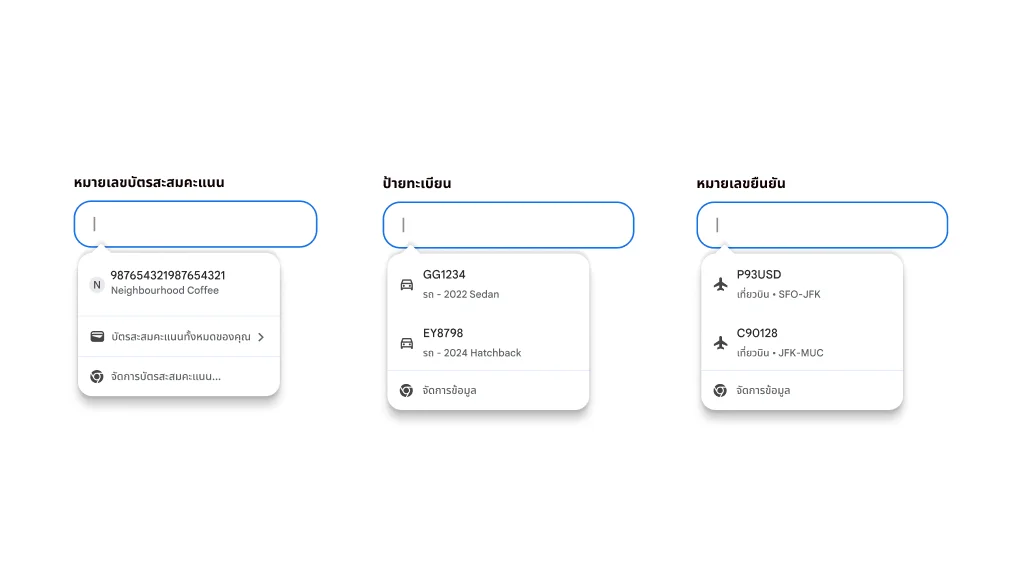
ป้อนข้อความอัตโนมัติสำหรับบัตรสะสมคะแนน รายละเอียดเที่ยวบิน และข้อมูลรถ
ไม่ต้องเสียเวลาค้นหารายละเอียดอีกต่อไป ตอนนี้ Chrome ใช้งานร่วมกับ Google Wallet ได้แล้ว เพื่อให้ป้อนข้อความอัตโนมัติหลายประเภทได้รวดเร็วและปลอดภัยยิ่งขึ้น
- บัตรสะสมคะแนน: สะสมรางวัลได้โดยไม่ต้องใช้บัตรจริง
- ข้อมูลรถ: กรอกแบบฟอร์มขอใบเสนอราคาประกันภัย จองที่จอดรถ หรือลงทะเบียนรถออนไลน์ได้อย่างรวดเร็ว
- รายละเอียดเที่ยวบิน: เช็คอินได้เร็วขึ้นด้วยการกรอกหมายเลขยืนยันและวันที่โดยอัตโนมัติ