ทำสิ่งต่างๆ ได้มากขึ้นด้วย Chrome

ตัวกรอง:
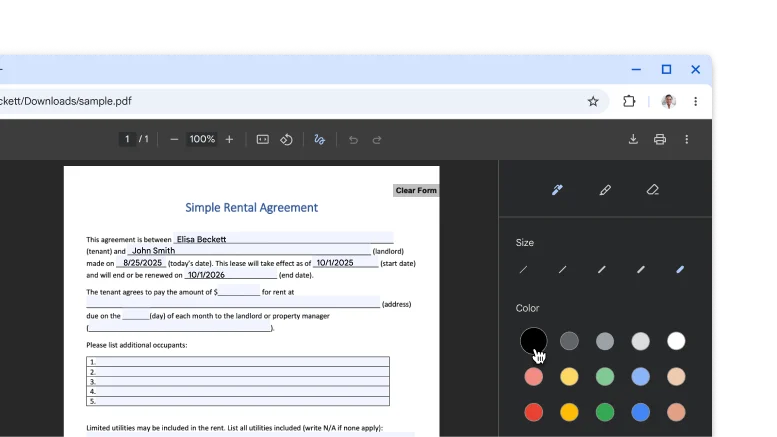
    PDF เปิดในโปรแกรมอ่าน PDF ของ Chrome พร้อมคำอธิบายประกอบและลายเซ็นที่เขียนด้วยมือ

    ประสิทธิภาพการทำงาน

    เซ็นและใส่คำอธิบายประกอบใน PDF
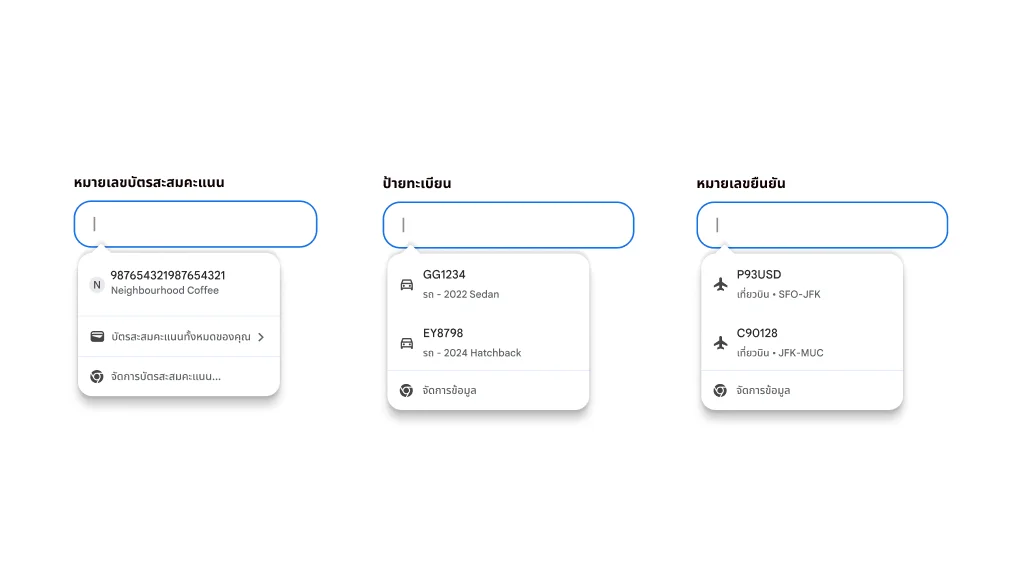
    ประสบการณ์ของผู้ใช้ในการป้อนข้อความอัตโนมัติสำหรับบัตรสะสมคะแนน ข้อมูลรถ และข้อมูลเที่ยวบิน

    ประสิทธิภาพการทำงาน

    ป้อนข้อความอัตโนมัติสำหรับบัตรสะสมคะแนน รายละเอียดเที่ยวบิน และข้อมูลรถ
    ผู้ใช้สร้างมุมมองแบบแยกโดยการลากแท็บหนึ่งไปยังอีกแท็บหนึ่ง ซึ่งช่วยให้จดบันทึกระหว่างการโทรผ่าน Google Meet ได้ง่าย

    AI

    ดู 2 หน้าในแท็บเดียว

    กลุ่มแท็บทั้งในอุปกรณ์ iOS, Android และเดสก์ท็อป
    กลุ่มแท็บทั้งในอุปกรณ์ iOS, Android และเดสก์ท็อป
    กลุ่มแท็บทั้งในอุปกรณ์ iOS, Android และเดสก์ท็อป

    การปรับเปลี่ยนในแบบของคุณ

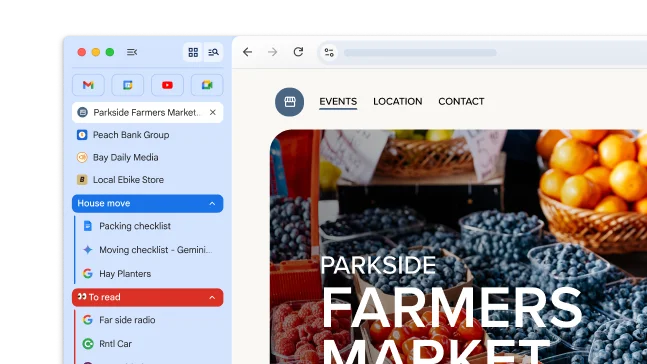
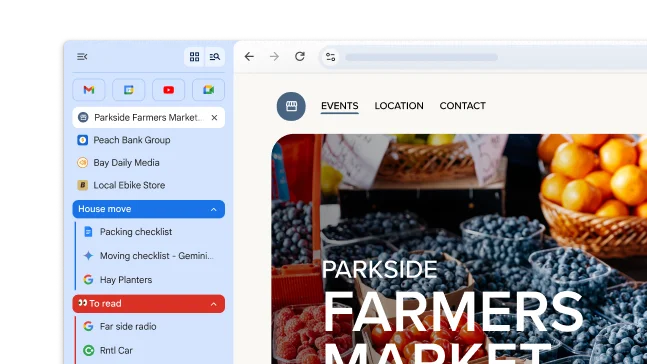
    จัดกลุ่มแท็บได้ทุกที่ทุกเวลา

    ไฟล์ PDF ที่มีสูตรอาหารเปิดอยู่ในหน้าต่างเบราว์เซอร์ Chrome ผู้ใช้ได้เลือกข้อความภายใน PDF
    ไฟล์ PDF ที่มีสูตรอาหารเปิดอยู่ในหน้าต่างเบราว์เซอร์ Chrome ผู้ใช้ได้เลือกข้อความภายใน PDF
    ไฟล์ PDF ที่มีสูตรอาหารเปิดอยู่ในหน้าต่างเบราว์เซอร์ Chrome ผู้ใช้ได้เลือกข้อความภายใน PDF

    ประสิทธิภาพการทำงาน

    โต้ตอบกับ PDF ที่สแกน

ประสิทธิภาพการทำงาน

เซ็นและใส่คำอธิบายประกอบใน PDF

ไม่ต้องเสียเวลาดาวน์โหลดและพิมพ์อีกต่อไปเมื่อต้องเซ็นชื่อในไฟล์ PDF ใช้เครื่องมือคำอธิบายประกอบเพื่อใช้นิ้วเซ็นชื่อของคุณเอง กรอกแบบฟอร์ม และไฮไลต์ข้อความสำคัญ

  1. เปิด PDF แล้วคลิกคำอธิบายประกอบ
  2. เลือกรูปแบบและสีของปากกาหรือปากกาเน้นข้อความ
  3. เขียนคำอธิบายประกอบหรือลายเซ็นของคุณ แล้วคลิกบันทึก

เคล็ดลับ: เพื่อให้การเขียนเส้นเล็กๆ ง่ายขึ้น ให้ซูม PDF

ประสิทธิภาพการทำงาน

ป้อนข้อความอัตโนมัติสำหรับบัตรสะสมคะแนน รายละเอียดเที่ยวบิน และข้อมูลรถ

ไม่ต้องเสียเวลาค้นหารายละเอียดอีกต่อไป ตอนนี้ Chrome ใช้งานร่วมกับ Google Wallet ได้แล้ว เพื่อให้ป้อนข้อความอัตโนมัติหลายประเภทได้รวดเร็วและปลอดภัยยิ่งขึ้น

  • บัตรสะสมคะแนน: สะสมรางวัลได้โดยไม่ต้องใช้บัตรจริง
  • ข้อมูลรถ: กรอกแบบฟอร์มขอใบเสนอราคาประกันภัย จองที่จอดรถ หรือลงทะเบียนรถออนไลน์ได้อย่างรวดเร็ว
  • รายละเอียดเที่ยวบิน: เช็คอินได้เร็วขึ้นด้วยการกรอกหมายเลขยืนยันและวันที่โดยอัตโนมัติ

หากต้องการใช้ฟีเจอร์เหล่านี้

  1. ลงชื่อเข้าใช้ Chrome
  2. ไปที่การตั้งค่า Chrome > ป้อนข้อความอัตโนมัติและรหัสผ่าน > การป้อนข้อความอัตโนมัติที่ดียิ่งขึ้น
  3. เปิดใช้ "การป้อนข้อความอัตโนมัติที่ดียิ่งขึ้น"
ประสบการณ์ของผู้ใช้ในการป้อนข้อความอัตโนมัติสำหรับบัตรสะสมคะแนน ข้อมูลรถ และข้อมูลเที่ยวบิน

AI

ดู 2 หน้าในแท็บเดียว

มุมมองแบบแยกจะแสดงหน้าเว็บ 2 หน้าข้างกันในแท็บเดียวกัน ซึ่งจะช่วยให้คุณเปรียบเทียบตัวเลือก ดูวิดีโอไปพร้อมกับจดโน้ต และอื่นๆ ได้ง่ายขึ้น

หากต้องการเปิดมุมมองแบบแยก ให้ลากแท็บอื่นไปยังขอบด้านซ้ายหรือขวาของหน้าต่างเบราว์เซอร์ หรือคลิกขวาที่ลิงก์แล้วเลือก เปิดลิงก์ในมุมมองแบบแยก

การปรับเปลี่ยนในแบบของคุณ

จัดกลุ่มแท็บได้ทุกที่ทุกเวลา

เมื่อสร้างกลุ่มแท็บ ระบบจะบันทึกกลุ่มแท็บนั้นลงในบัญชี Google โดยอัตโนมัติ คุณจึงเปิดแท็บเหล่านั้นและดำเนินการต่อได้ในอุปกรณ์ทุกเครื่องที่ลงชื่อเข้าใช้

วิธีเริ่มดูกลุ่มแท็บในอุปกรณ์ต่างๆ

  1. ลงชื่อเข้าใช้และสร้างกลุ่มแท็บ ระบบจะบันทึกกลุ่มแท็บลงในบัญชีของคุณโดยอัตโนมัติ
  2. เปิดกลุ่มของคุณในอุปกรณ์เครื่องอื่น
    1. มือถือ: ไปยังแท็บที่เปิดอยู่ แล้วคลิกส่วนกลุ่มแท็บ

    2. เดสก์ท็อป: คลิกไอคอนกลุ่มแท็บ ในแถบบุ๊กมาร์ก (หากเปิดอยู่) หรือเมนู Chrome

กลุ่มแท็บทั้งในอุปกรณ์ iOS, Android และเดสก์ท็อป

ประสิทธิภาพการทำงาน

โต้ตอบกับ PDF ที่สแกน

ตอนนี้คุณสามารถค้นหา เลือก หรือคัดลอกข้อความจากเอกสาร PDF ที่สแกนใน Chrome ได้แล้ว

เพียงเปิดไฟล์ PDF จาก Chrome ซึ่งจะเปิดขึ้นโดยอัตโนมัติเป็นไฟล์แบบอินเทอร์แอกทีฟในโปรแกรมอ่าน PDF ของ Chrome

ไฟล์ PDF ที่มีสูตรอาหารเปิดอยู่ในหน้าต่างเบราว์เซอร์ Chrome ผู้ใช้ได้เลือกข้อความภายใน PDF