ทำสิ่งต่างๆ ได้มากขึ้นด้วย Chrome

ตัวกรอง:
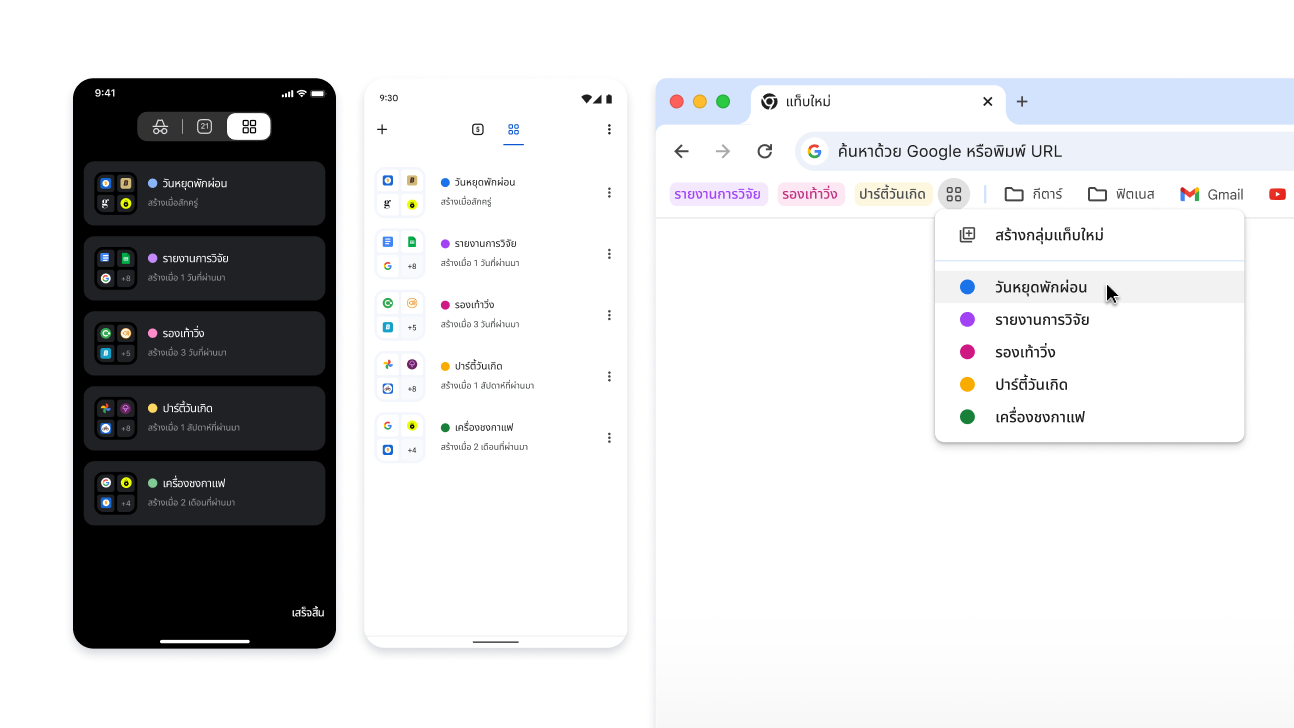
    กลุ่มแท็บทั้งในอุปกรณ์ iOS, Android และเดสก์ท็อป
    กลุ่มแท็บทั้งในอุปกรณ์ iOS, Android และเดสก์ท็อป
    กลุ่มแท็บทั้งในอุปกรณ์ iOS, Android และเดสก์ท็อป

    personalization

    จัดกลุ่มแท็บได้ทุกที่ทุกเวลา
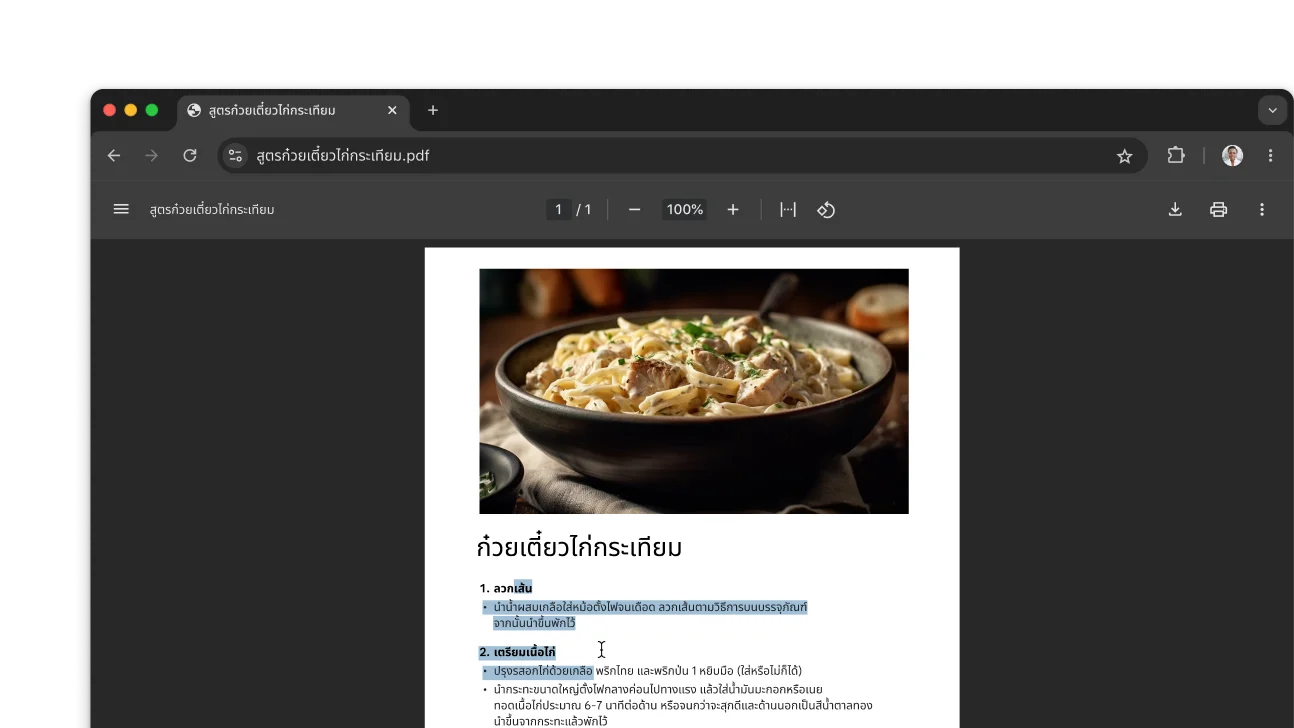
    ไฟล์ PDF ที่มีสูตรอาหารเปิดอยู่ในหน้าต่างเบราว์เซอร์ Chrome ผู้ใช้ได้เลือกข้อความภายใน PDF
    ไฟล์ PDF ที่มีสูตรอาหารเปิดอยู่ในหน้าต่างเบราว์เซอร์ Chrome ผู้ใช้ได้เลือกข้อความภายใน PDF
    ไฟล์ PDF ที่มีสูตรอาหารเปิดอยู่ในหน้าต่างเบราว์เซอร์ Chrome ผู้ใช้ได้เลือกข้อความภายใน PDF

    ประสิทธิภาพการทำงาน

    โต้ตอบกับ PDF ที่สแกน

    รูปภาพจากการค้นหาโดยการวาดใน Chrome ข้างรูปภาพคือคิวอาร์โค้ดที่ใช้ดาวน์โหลด Chrome ได้

    Google Lens บนอุปกรณ์เคลื่อนที่

    ค้นหาสิ่งที่คุณเห็นในอุปกรณ์เคลื่อนที่

    โมดูลใน Chrome ที่ให้คุณแชร์รหัสผ่าน ข้างโมดูลคือคิวอาร์โค้ดที่ใช้ดาวน์โหลด Chrome ได้

    แชร์รหัสผ่าน

    แชร์รหัสผ่านในโทรศัพท์

    วิธีใหม่ในการปรับแต่งแถบเครื่องมือ
    วิธีใหม่ในการปรับแต่งแถบเครื่องมือ
    วิธีใหม่ในการปรับแต่งแถบเครื่องมือ

    แถบเครื่องมือที่กำหนดเอง

    ปักหมุดเครื่องมือเพื่อให้เข้าถึงได้ง่าย

    ปรับปรุงประสิทธิภาพของเบราว์เซอร์ด้วยคลิกเดียว
    ปรับปรุงประสิทธิภาพของเบราว์เซอร์ด้วยคลิกเดียว
    ปรับปรุงประสิทธิภาพของเบราว์เซอร์ด้วยคลิกเดียว

    ประสิทธิภาพ

    ปรับปรุงประสิทธิภาพของเบราว์เซอร์ด้วยคลิกเดียว

    เปิดการยืนยันด้วยตนเองสำหรับการป้อนข้อความอัตโนมัติในการชำระเงิน
    เปิดการยืนยันด้วยตนเองสำหรับการป้อนข้อความอัตโนมัติในการชำระเงิน
    เปิดการยืนยันด้วยตนเองสำหรับการป้อนข้อความอัตโนมัติในการชำระเงิน

    ป้อนข้อมูลการชำระเงินโดยอัตโนมัติ

    ชำระเงินได้เร็วยิ่งขึ้น

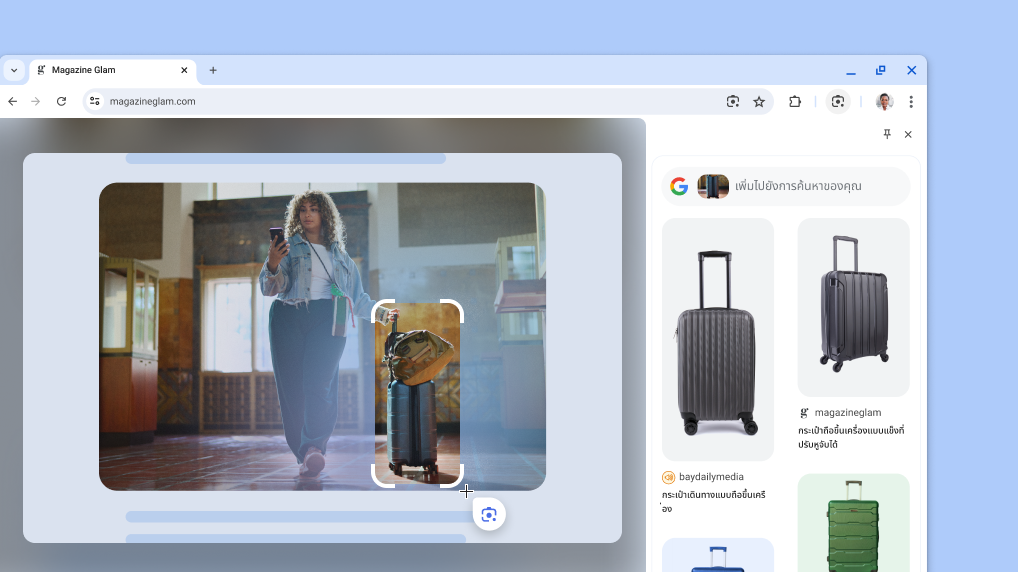
    Google Lens บนหน้าผลิตภัณฑ์
    Google Lens บนหน้าผลิตภัณฑ์
    Google Lens บนหน้าผลิตภัณฑ์

    Google Lens

    ค้นหาได้ทุกสิ่งบนหน้าจอ

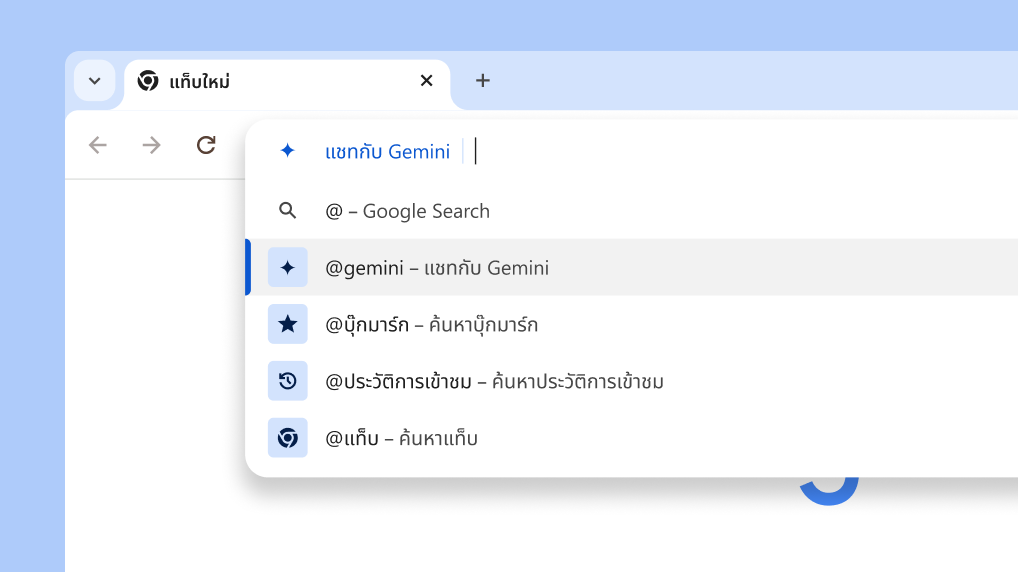
    แชทกับ Gemini จากแถบที่อยู่
    แชทกับ Gemini จากแถบที่อยู่
    แชทกับ Gemini จากแถบที่อยู่

    แป้นพิมพ์ลัดสำหรับ Gemini

    แชทกับ Gemini จากแถบอเนกประสงค์

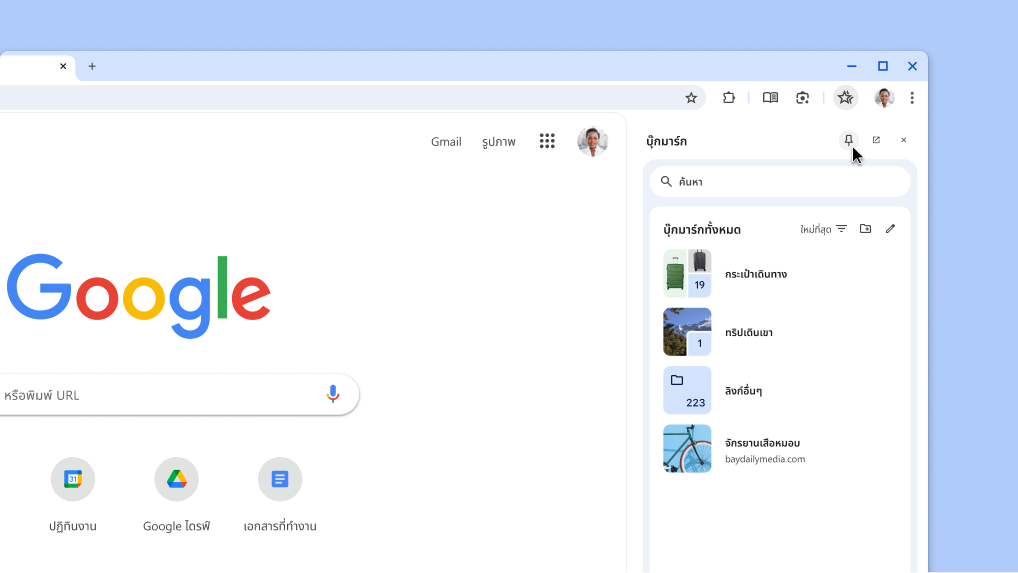
    ปักหมุดแผงด้านข้างของ Chrome ลงในแถบเครื่องมือ
    ปักหมุดแผงด้านข้างของ Chrome ลงในแถบเครื่องมือ
    ปักหมุดแผงด้านข้างของ Chrome ลงในแถบเครื่องมือ

    ปรับแต่ง

    ปักหมุดฟีเจอร์ที่ชอบลงในแถบเครื่องมือ

    เคอร์เซอร์แสดงอยู่ในช่องค้นหาพร้อมการค้นหาในอดีตและหัวข้อที่เกี่ยวข้องซึ่งโหลดขึ้นมาโดยอัตโนมัติ
    เคอร์เซอร์แสดงอยู่ในช่องค้นหาพร้อมการค้นหาในอดีตและหัวข้อที่เกี่ยวข้องซึ่งโหลดขึ้นมาโดยอัตโนมัติ
    เคอร์เซอร์แสดงอยู่ในช่องค้นหาพร้อมการค้นหาในอดีตและหัวข้อที่เกี่ยวข้องซึ่งโหลดขึ้นมาโดยอัตโนมัติ

    การแนะนำการค้นหา

    รับการแนะนำการค้นหาที่กำหนดเอง

    การตรวจสอบความปลอดภัยของ Chrome ทำงานในเบื้องหลังเพื่อตรวจสอบปัญหาด้านความเป็นส่วนตัวและความปลอดภัย จากนั้นจะแสดงสถานะความปลอดภัยและคำแนะนำที่เกี่ยวข้องทั้งหมดเพื่อให้คุณปลอดภัยยิ่งขึ้น
    การตรวจสอบความปลอดภัยของ Chrome ทำงานในเบื้องหลังเพื่อตรวจสอบปัญหาด้านความเป็นส่วนตัวและความปลอดภัย จากนั้นจะแสดงสถานะความปลอดภัยและคำแนะนำที่เกี่ยวข้องทั้งหมดเพื่อให้คุณปลอดภัยยิ่งขึ้น
    การตรวจสอบความปลอดภัยของ Chrome ทำงานในเบื้องหลังเพื่อตรวจสอบปัญหาด้านความเป็นส่วนตัวและความปลอดภัย จากนั้นจะแสดงสถานะความปลอดภัยและคำแนะนำที่เกี่ยวข้องทั้งหมดเพื่อให้คุณปลอดภัยยิ่งขึ้น

    การตรวจสอบความปลอดภัย

    ดูคำแนะนำด้านความปลอดภัย

    การตรวจสอบความปลอดภัย

    ดูคำแนะนำด้านความปลอดภัย

    เมนูกลุ่มแท็บเปิดขึ้น แสดงตัวเลือกใหม่สำหรับบันทึกและซ่อนกลุ่ม
    เมนูกลุ่มแท็บเปิดขึ้น แสดงตัวเลือกใหม่สำหรับบันทึกและซ่อนกลุ่ม
    เมนูกลุ่มแท็บเปิดขึ้น แสดงตัวเลือกใหม่สำหรับบันทึกและซ่อนกลุ่ม

    บันทึกกลุ่มแท็บ

    ซ่อนแท็บจนกว่าจะถึงเวลาที่ต้องการ

    หน้าการตั้งค่า Google แปลภาษาใน Chrome
    หน้าการตั้งค่า Google แปลภาษาใน Chrome
    หน้าการตั้งค่า Google แปลภาษาใน Chrome

    Google แปลภาษา

    แปลหน้าเว็บโดยอัตโนมัติ

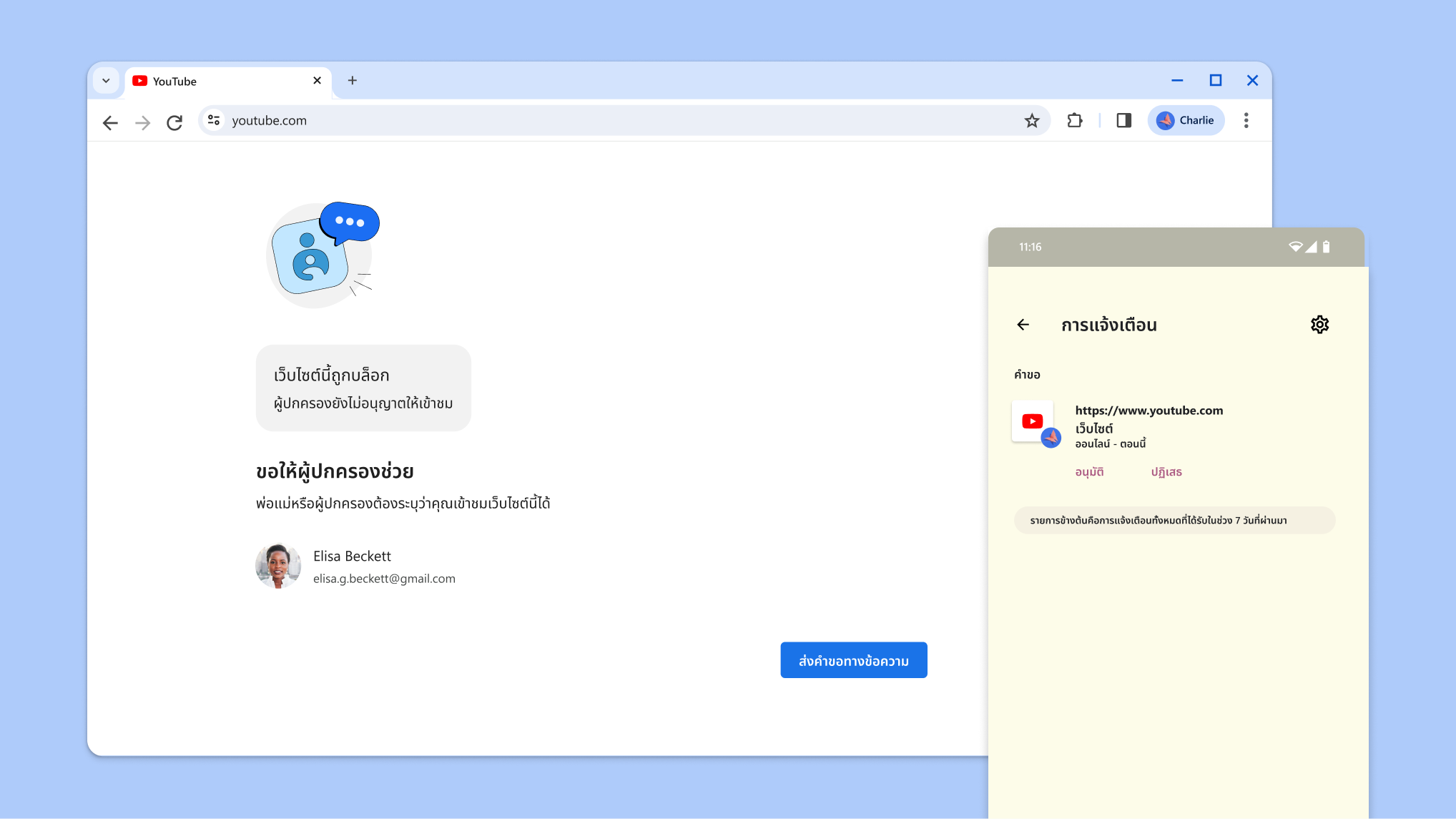
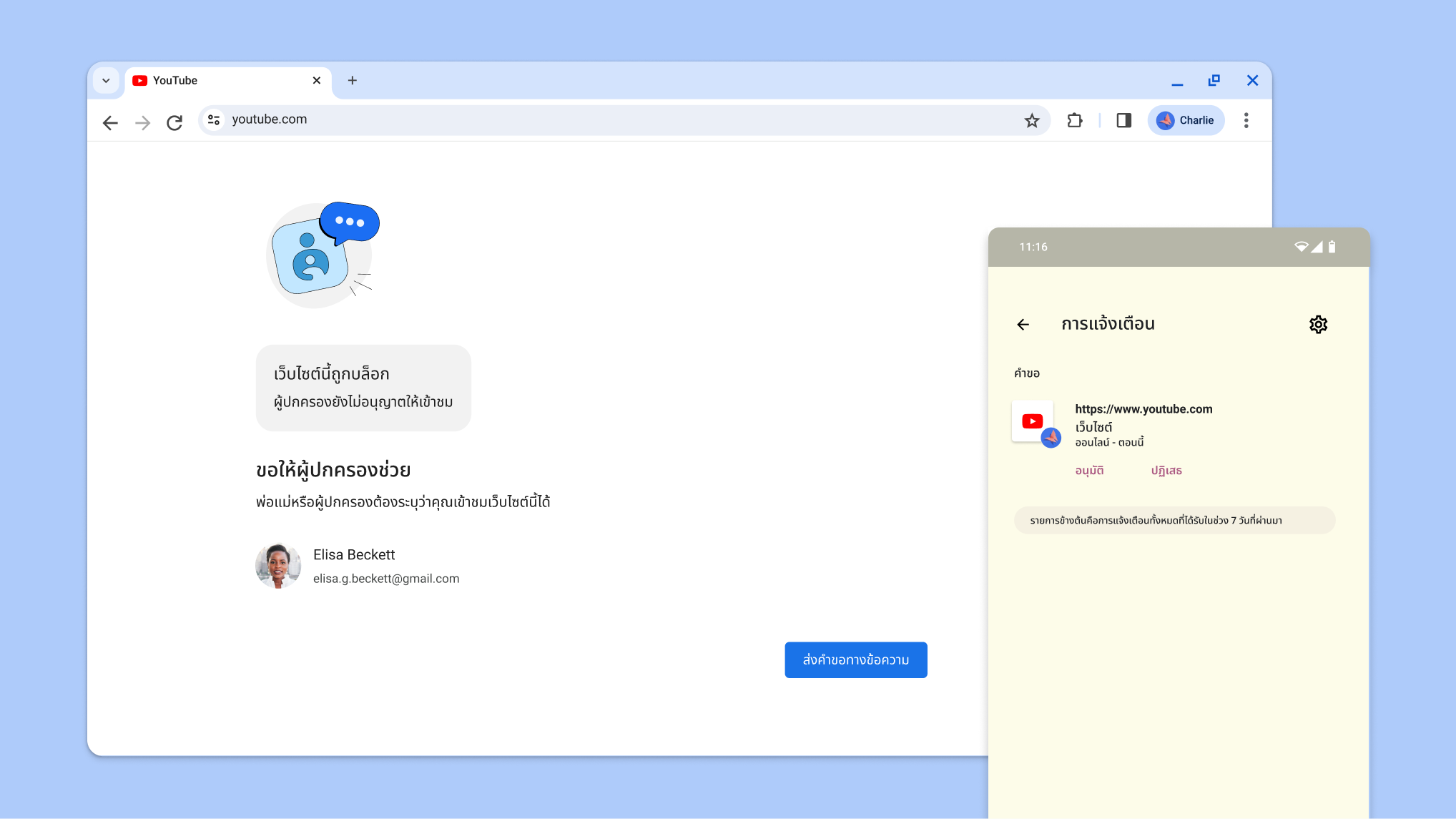
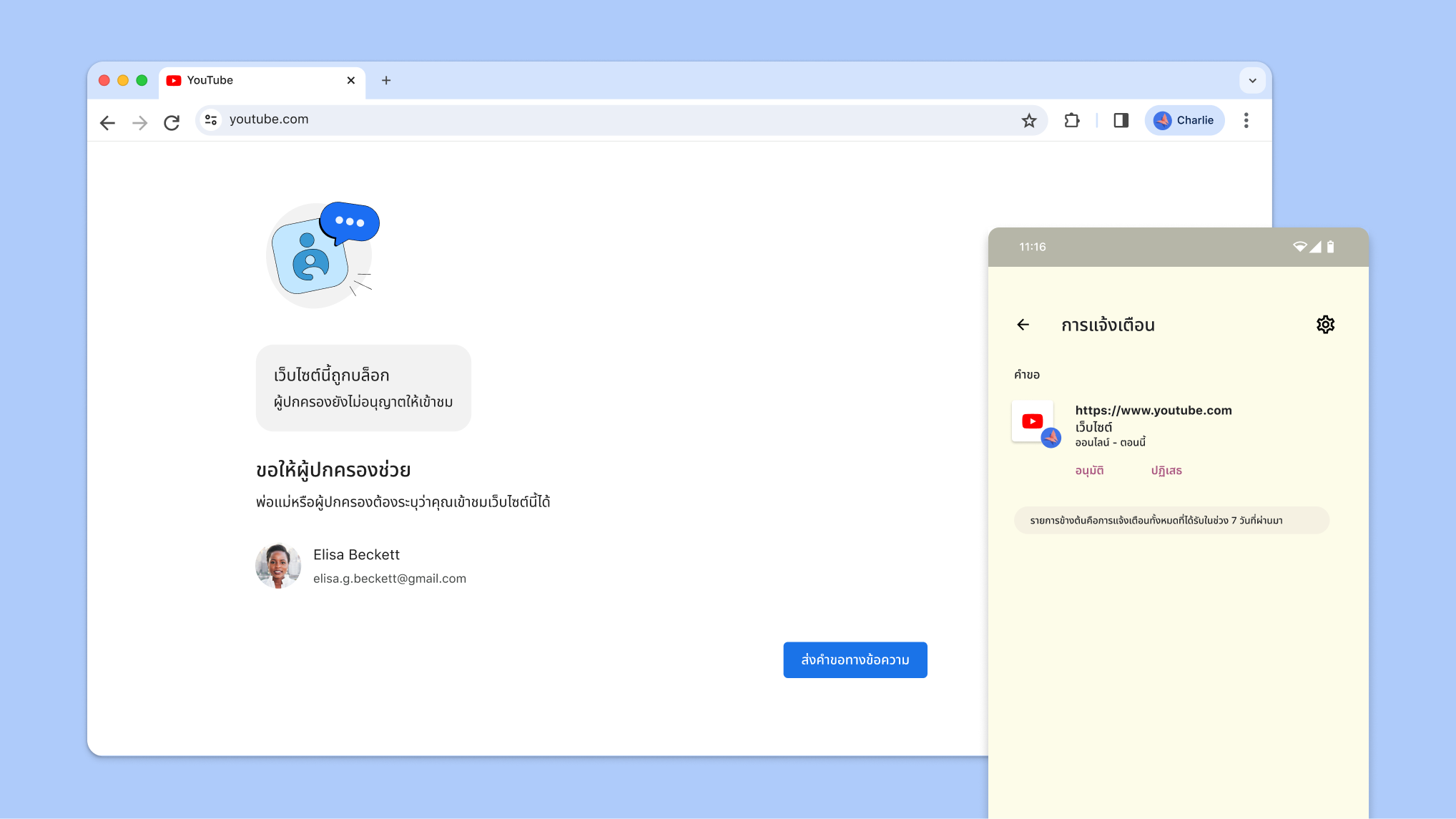
    เว็บไซต์ที่ถูกบล็อกตามการควบคุมโดยผู้ปกครองและการแจ้งเตือนจาก Family Link ให้อนุมัติคำขอ
    เว็บไซต์ที่ถูกบล็อกตามการควบคุมโดยผู้ปกครองและการแจ้งเตือนจาก Family Link ให้อนุมัติคำขอ
    เว็บไซต์ที่ถูกบล็อกตามการควบคุมโดยผู้ปกครองและการแจ้งเตือนจาก Family Link ให้อนุมัติคำขอ

    Family Link ใน Chrome

    บล็อกเว็บไซต์สำหรับบุตรหลาน

personalization

จัดกลุ่มแท็บได้ทุกที่ทุกเวลา
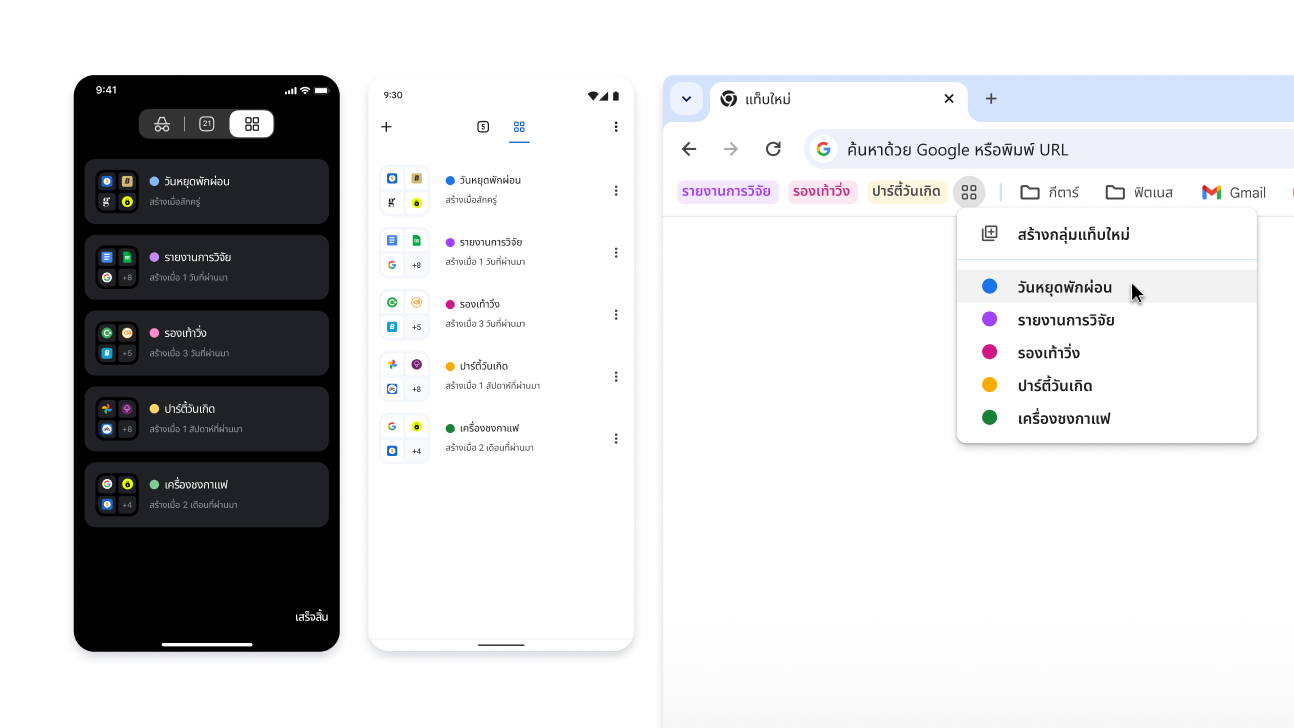
เมื่อสร้างกลุ่มแท็บ ระบบจะบันทึกกลุ่มแท็บนั้นลงในบัญชี Google โดยอัตโนมัติ คุณจึงเปิดแท็บเหล่านั้นและดำเนินการต่อได้ในอุปกรณ์ทุกเครื่องที่ลงชื่อเข้าใช้

วิธีเริ่มดูกลุ่มแท็บในอุปกรณ์ต่างๆ

  1. ลงชื่อเข้าใช้และสร้างกลุ่มแท็บ ระบบจะบันทึกกลุ่มแท็บลงในบัญชีของคุณโดยอัตโนมัติ
  2. เปิดกลุ่มของคุณในอุปกรณ์เครื่องอื่น
    1. มือถือ: ไปยังแท็บที่เปิดอยู่ แล้วคลิกส่วนกลุ่มแท็บ

    2. เดสก์ท็อป: คลิกไอคอนกลุ่มแท็บ ในแถบบุ๊กมาร์ก (หากเปิดอยู่) หรือเมนู Chrome

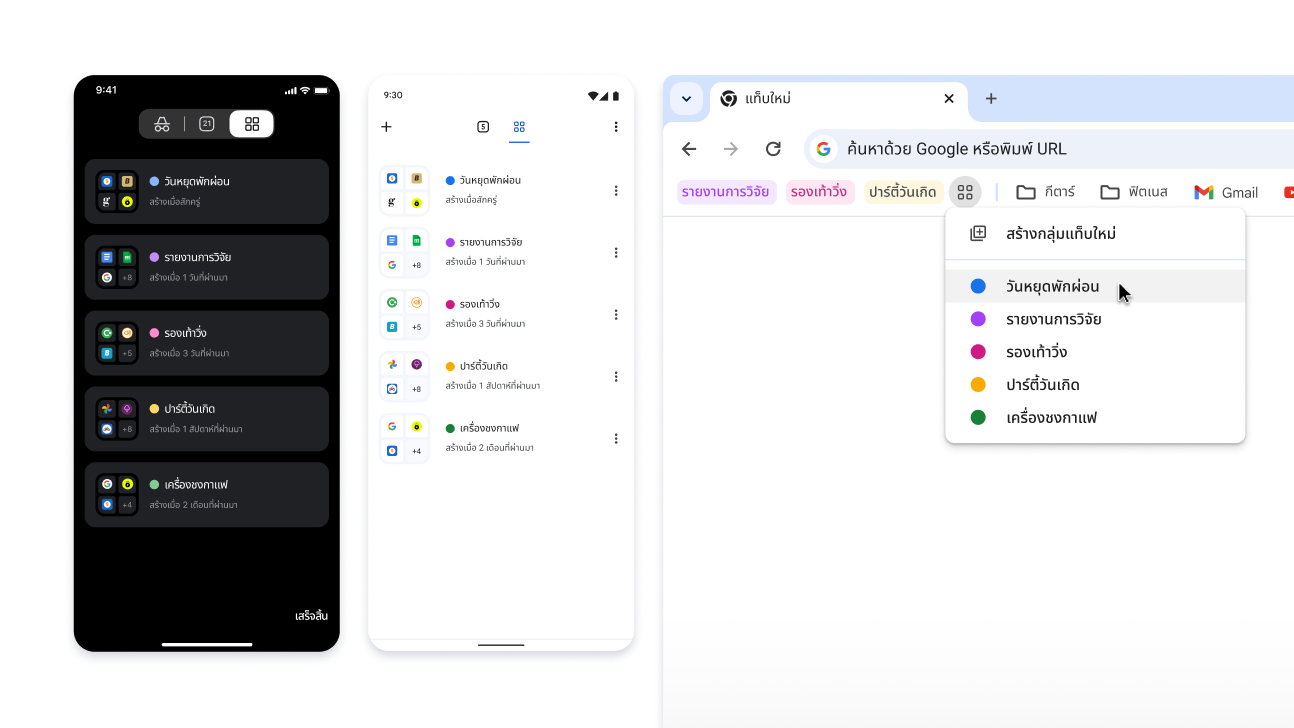
กลุ่มแท็บทั้งในอุปกรณ์ iOS, Android และเดสก์ท็อป

ประสิทธิภาพการทำงาน

โต้ตอบกับ PDF ที่สแกน
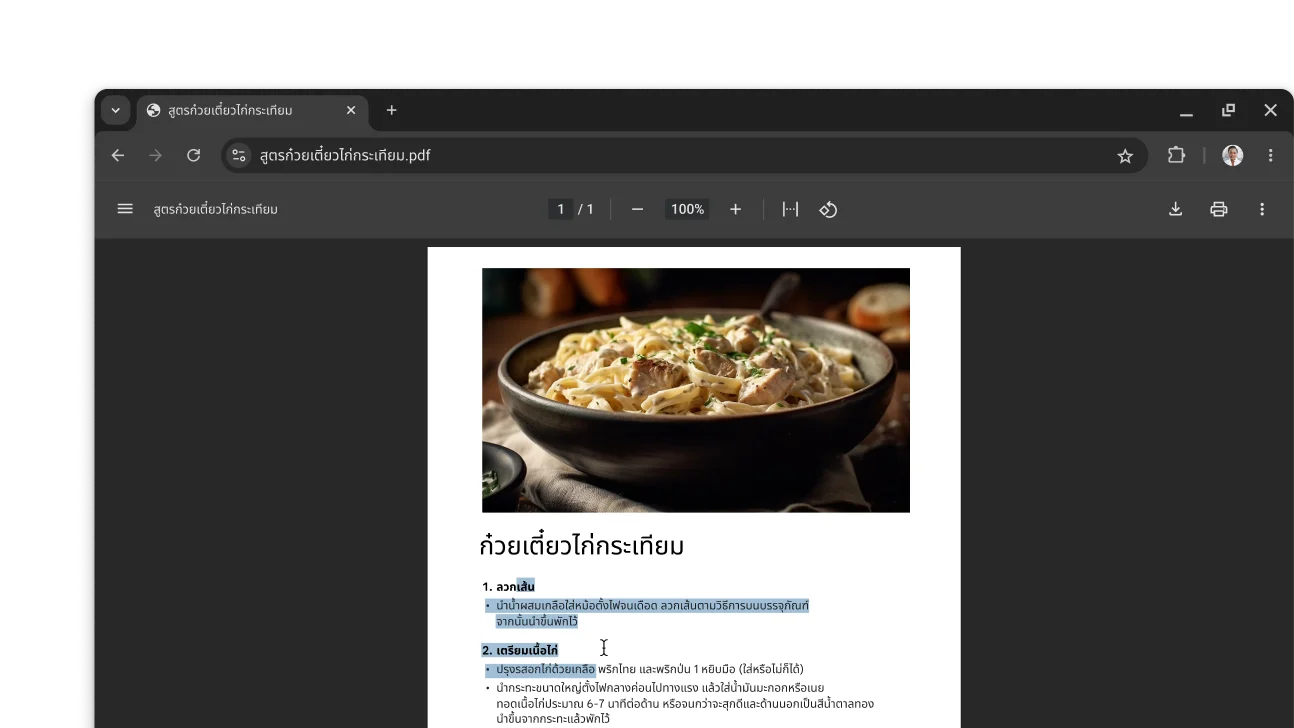
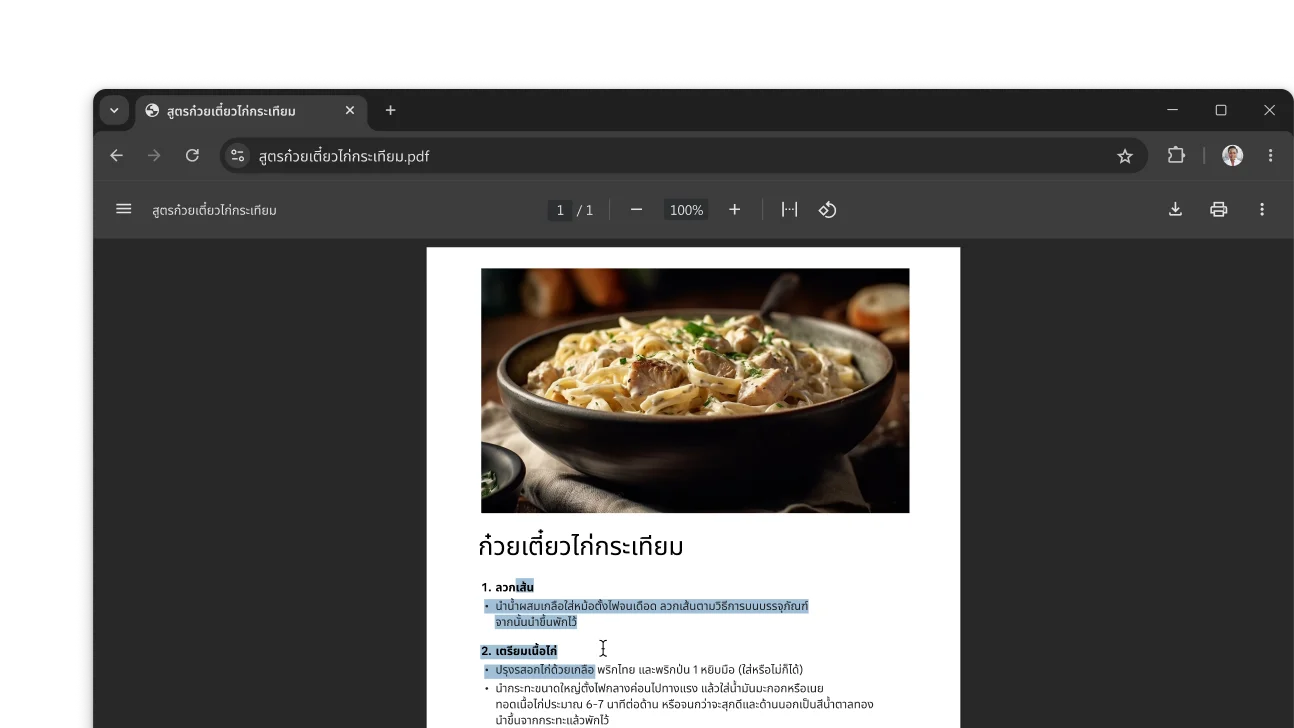
ตอนนี้คุณสามารถค้นหา เลือก หรือคัดลอกข้อความจากเอกสาร PDF ที่สแกนใน Chrome ได้แล้ว

เพียงเปิดไฟล์ PDF จาก Chrome ซึ่งจะเปิดขึ้นโดยอัตโนมัติเป็นไฟล์แบบอินเทอร์แอกทีฟในโปรแกรมอ่าน PDF ของ Chrome

ไฟล์ PDF ที่มีสูตรอาหารเปิดอยู่ในหน้าต่างเบราว์เซอร์ Chrome ผู้ใช้ได้เลือกข้อความภายใน PDF

Google Lens บนอุปกรณ์เคลื่อนที่

ค้นหาสิ่งที่คุณเห็นในอุปกรณ์เคลื่อนที่
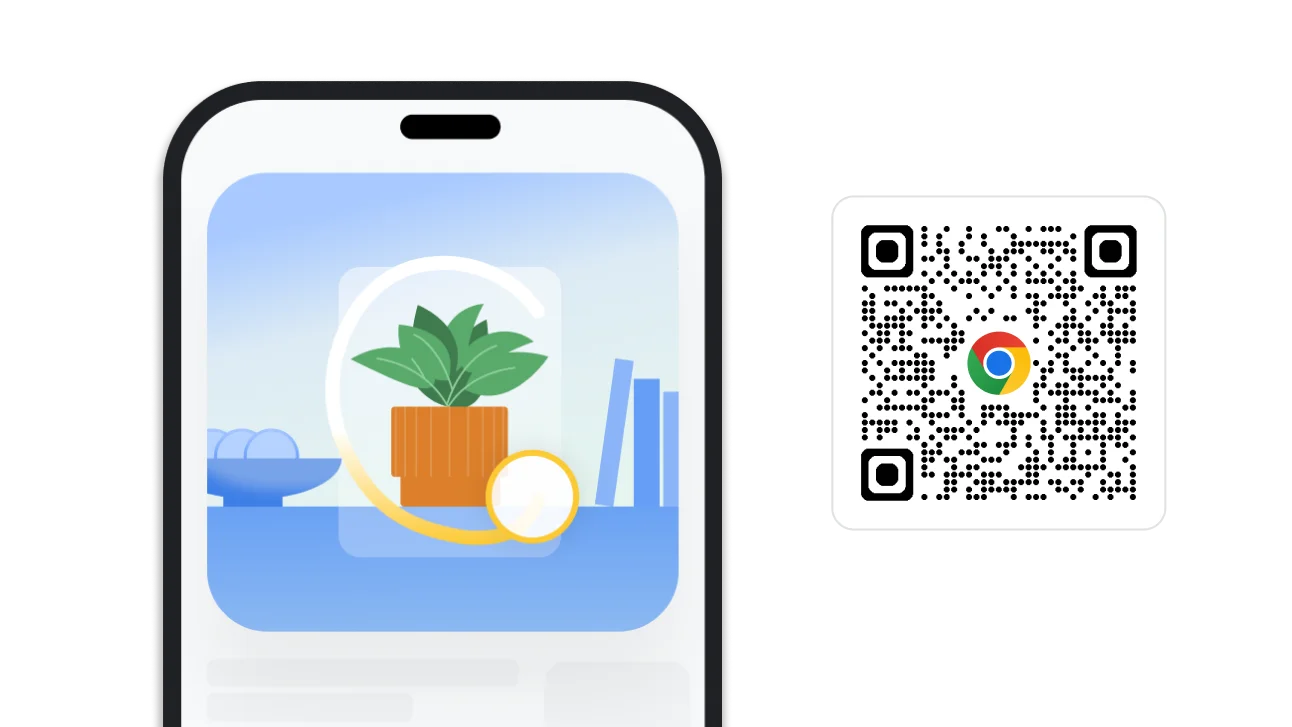
วง ไฮไลต์ หรือแตะเพื่อเลือกสิ่งที่ต้องการค้นหา คุณจะได้รับผลลัพธ์โดยไม่ต้องออกจากแท็บ

รูปภาพจากการค้นหาโดยการวาดใน Chrome ข้างรูปภาพคือคิวอาร์โค้ดที่ใช้ดาวน์โหลด Chrome ได้

แชร์รหัสผ่าน

แชร์รหัสผ่านในโทรศัพท์
แชร์รหัสผ่านที่บันทึกไว้กับทุกคนในกลุ่มครอบครัวได้อย่างง่ายดายและปลอดภัย

  • iOS
    1. เปิดเมนู Chrome > แล้วแตะเครื่องมือจัดการรหัสผ่าน
    2. เลือกรหัสผ่านที่ต้องการแชร์ แล้วแตะแชร์
    3. เลือกสมาชิกในครอบครัวที่จะแชร์รหัสผ่านด้วย
  • Android
    1. เปิดเมนู Chrome > แล้วแตะการตั้งค่า > จากนั้นแตะเครื่องมือจัดการรหัสผ่าน
    2. ในส่วนค้นหารหัสผ่าน ให้เลือกรหัสผ่านที่ต้องการแชร์ แล้วแตะแชร์
    3. เลือกสมาชิกในครอบครัวที่จะแชร์รหัสผ่านด้วย
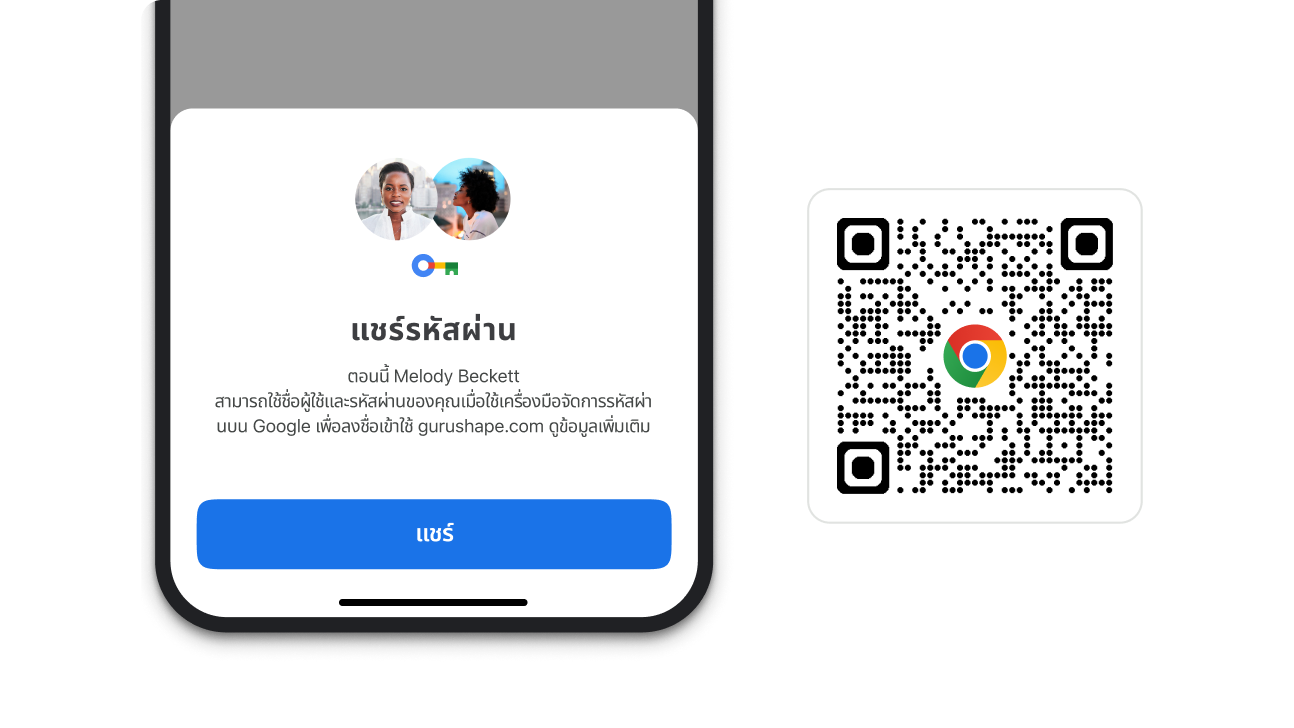
โมดูลใน Chrome ที่ให้คุณแชร์รหัสผ่าน ข้างโมดูลคือคิวอาร์โค้ดที่ใช้ดาวน์โหลด Chrome ได้

เร็วๆ นี้

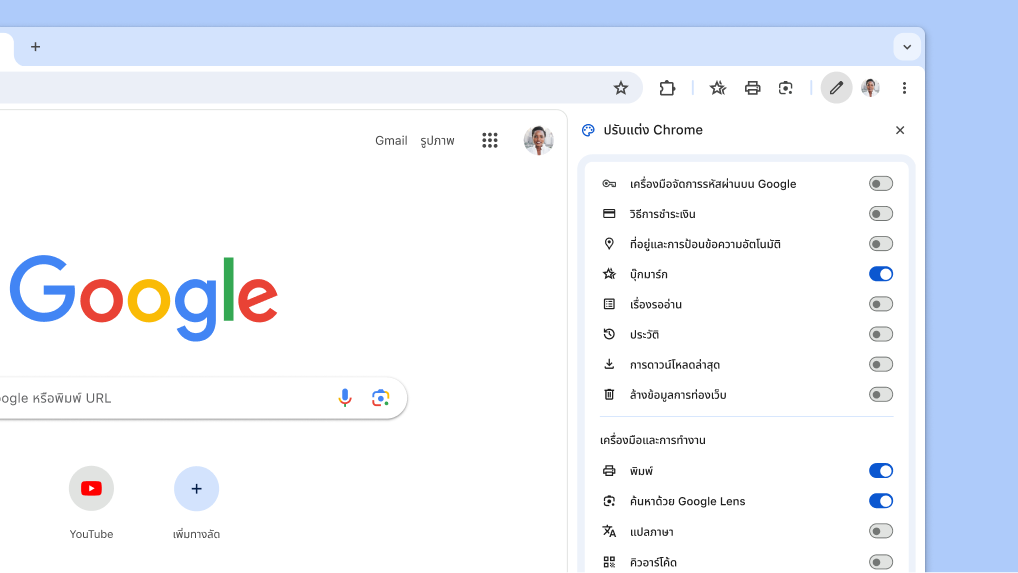
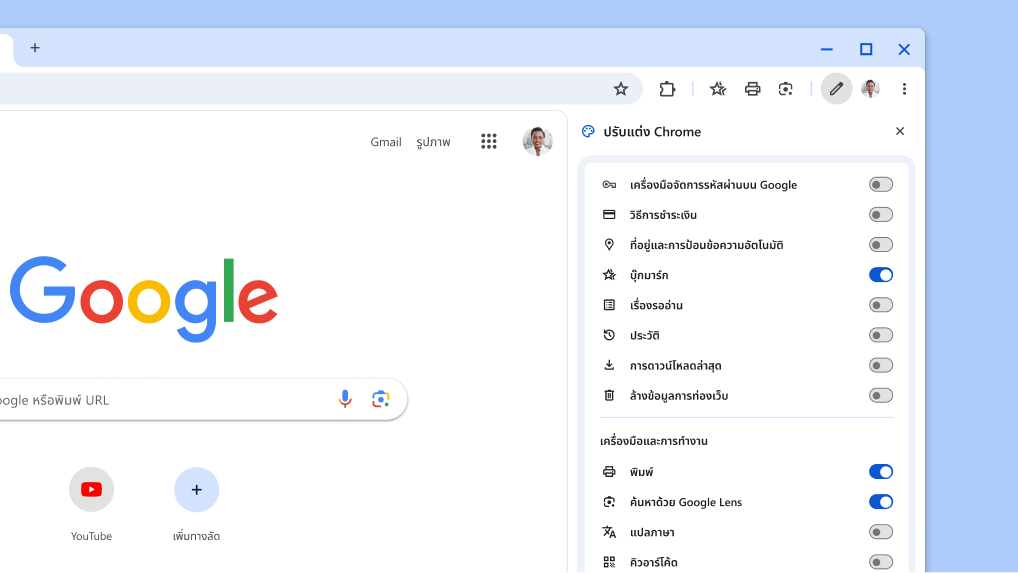
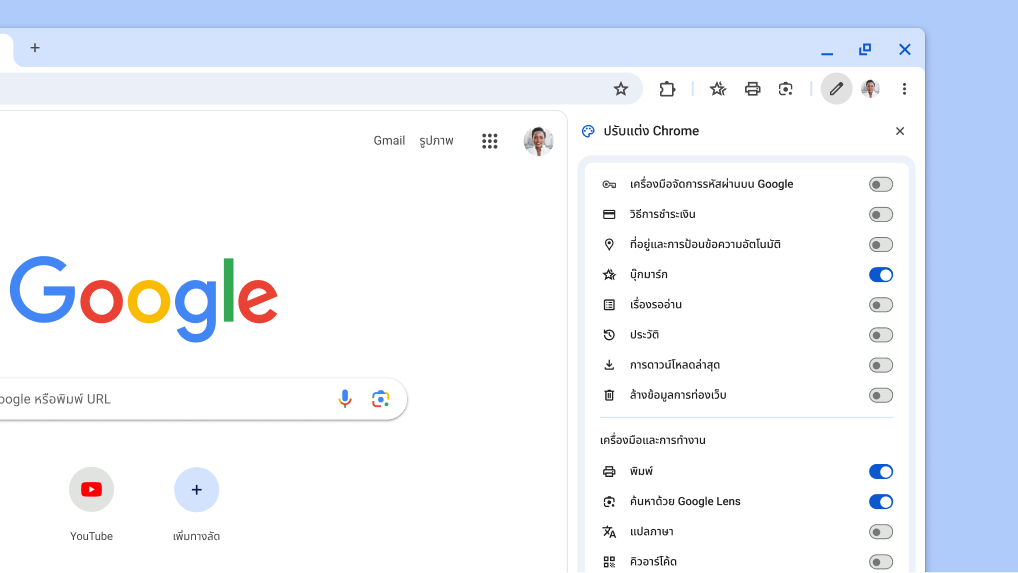
ปักหมุดเครื่องมือเพื่อให้เข้าถึงได้ง่าย
ทำงานได้เร็วยิ่งขึ้นด้วยการปักหมุดเครื่องมือที่ชอบ เช่น บุ๊กมาร์กและโหมดการอ่าน ลงในแถบเครื่องมือ

ในเมนู Chrome ให้เลือกเครื่องมือเพิ่มเติม แล้วเลือกปรับแต่ง Chrome จากนั้นเลือกปุ่มแถบเครื่องมือที่ต้องการปักหมุด

วิธีใหม่ในการปรับแต่งแถบเครื่องมือ

เร็วๆ นี้

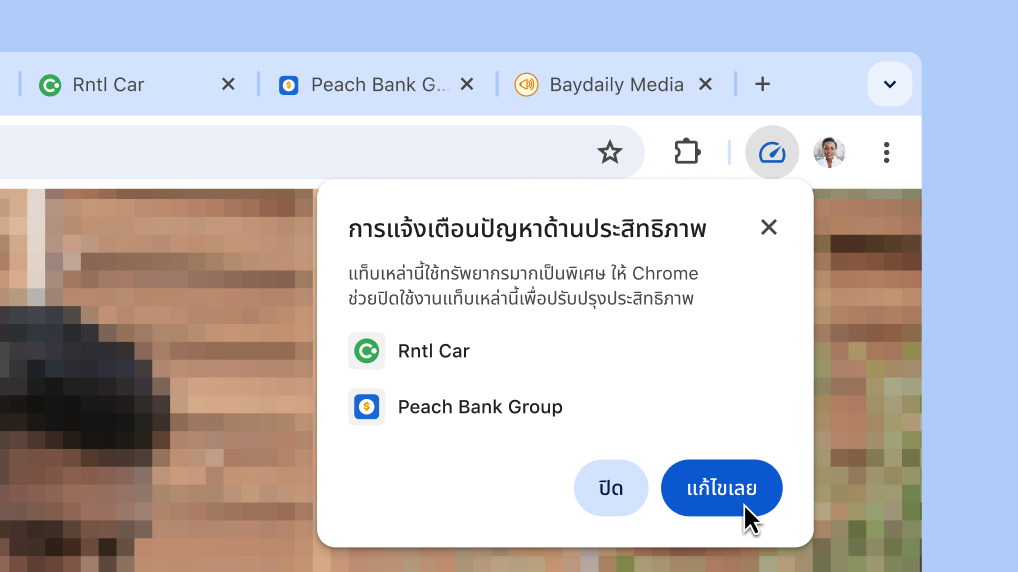
ปรับปรุงประสิทธิภาพของเบราว์เซอร์ด้วยคลิกเดียว
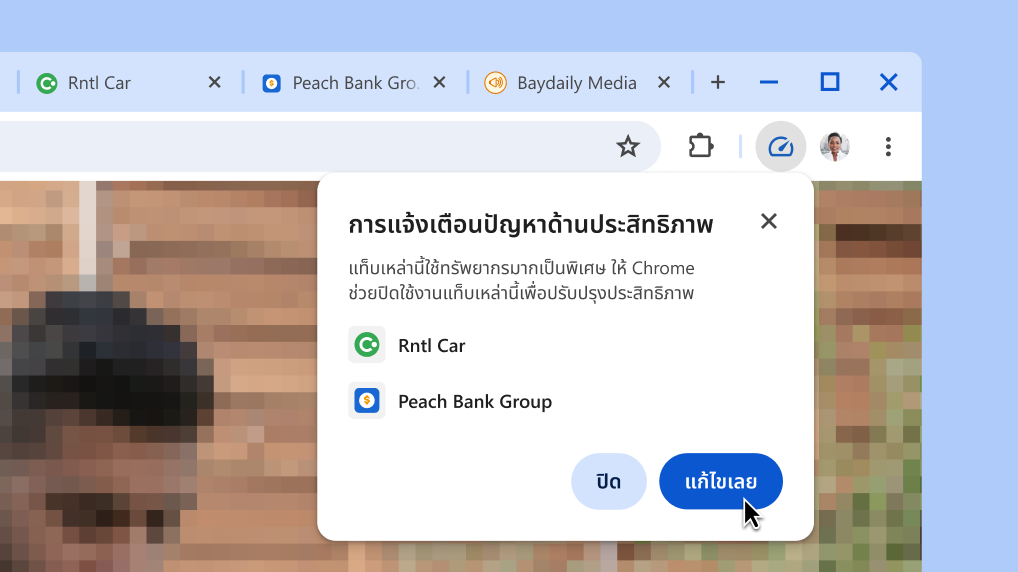
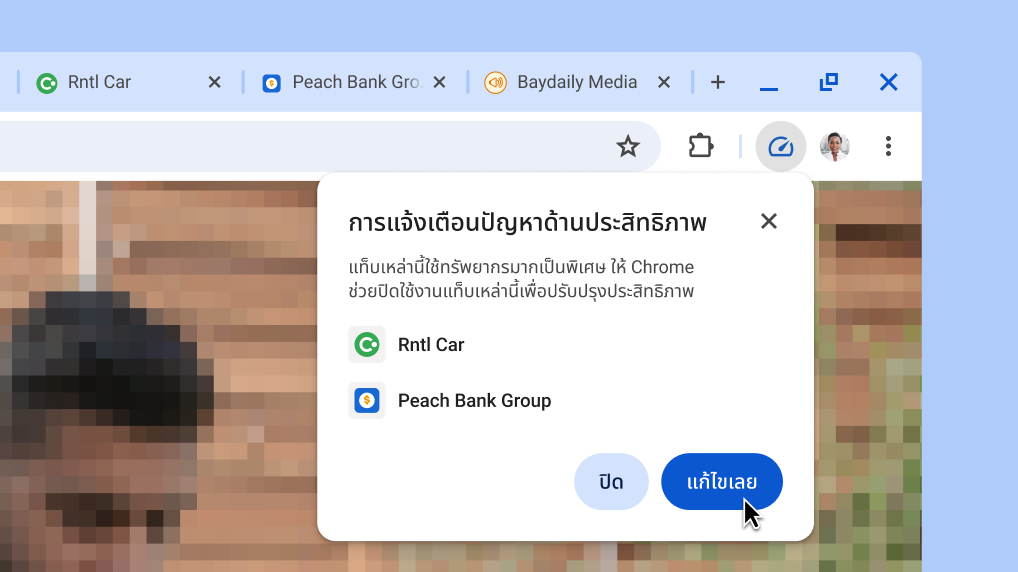
Chrome จะแนะนำโดยอัตโนมัติให้ปิดการทำงานของแท็บที่ใช้ทรัพยากรมากเป็นพิเศษเพื่อเพิ่มประสิทธิภาพแท็บที่คุณใช้งานอยู่

  1. เมื่อ Chrome พบแท็บที่ใช้ทรัพยากรมากเป็นพิเศษ คุณจะได้รับการแจ้งเตือนประสิทธิภาพ
  2. คลิกแก้ไขเลยเพื่อให้แท็บในรายการหยุดทำงาน
ปรับปรุงประสิทธิภาพของเบราว์เซอร์ด้วยคลิกเดียว
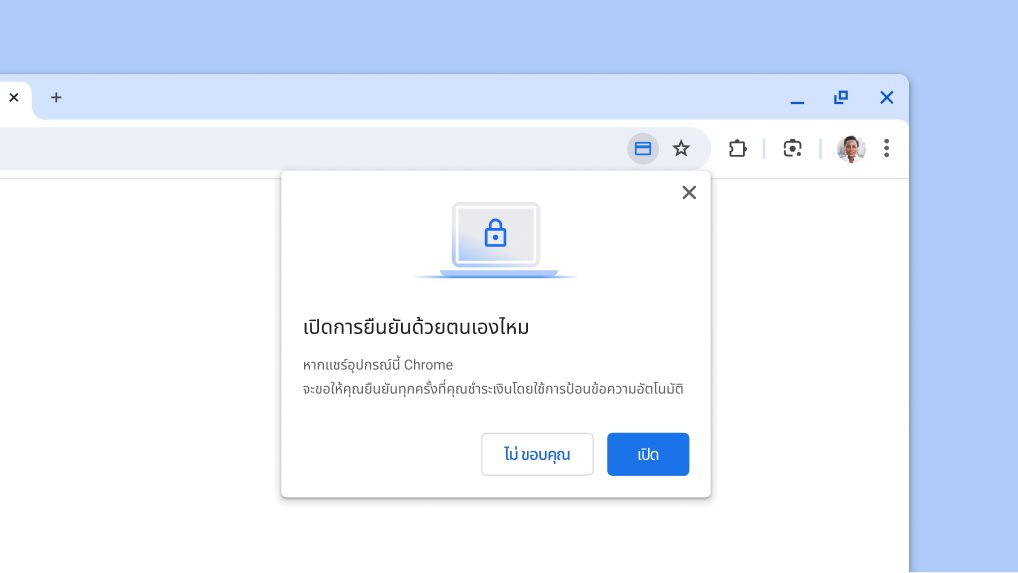

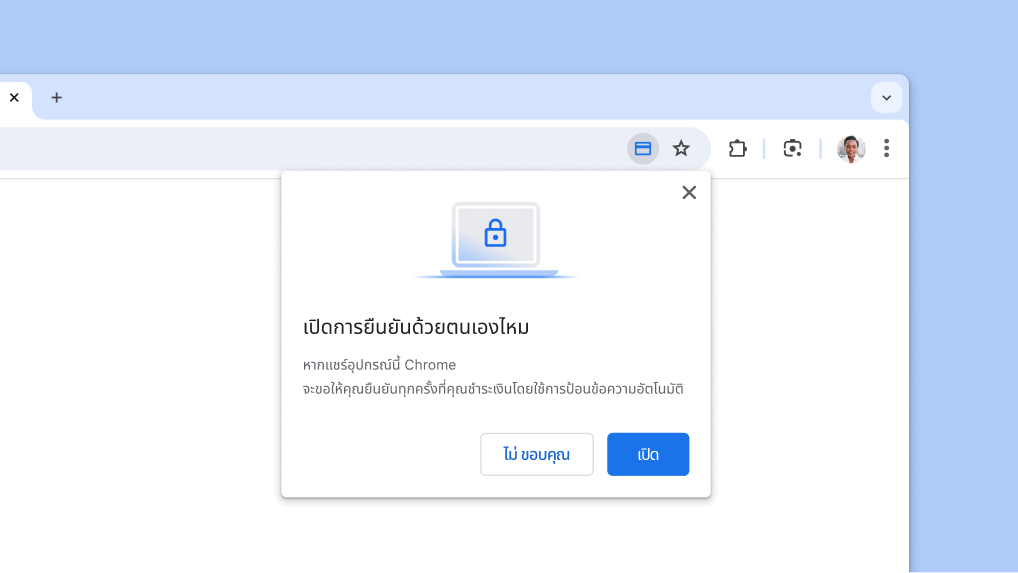
ป้อนข้อมูลการชำระเงินโดยอัตโนมัติ

ชำระเงินได้เร็วยิ่งขึ้น
กรอกรายละเอียดบัตรสำหรับชำระเงินอย่างครบถ้วนด้วยวิธีเดียวกับที่คุณปลดล็อกอุปกรณ์ ไม่ว่าจะใช้ลายนิ้วมือ การสแกนใบหน้า หรือ PIN ล็อกหน้าจอ แทนการป้อนรหัสความปลอดภัยของบัตร

  1. ไปที่ > การป้อนข้อความอัตโนมัติและรหัสผ่าน > วิธีการชำระเงิน
  2. เลือกยืนยันด้วยตนเองทุกครั้งที่คุณชำระเงินโดยใช้การป้อนข้อความอัตโนมัติเพื่อใช้ข้อมูลไบโอเมตริกในครั้งถัดไปที่คุณชำระเงิน
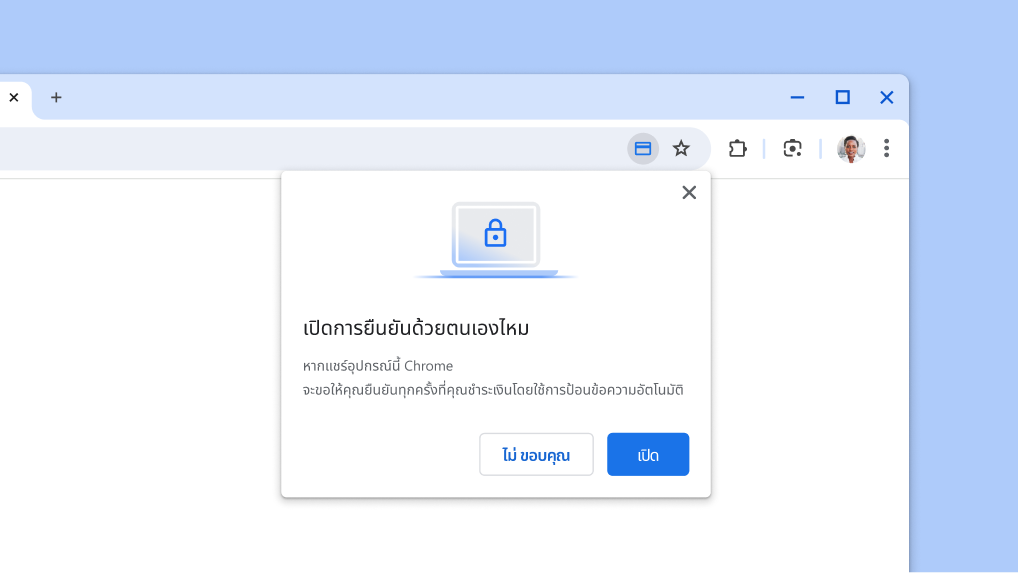
เปิดการยืนยันด้วยตนเองสำหรับการป้อนข้อความอัตโนมัติในการชำระเงิน

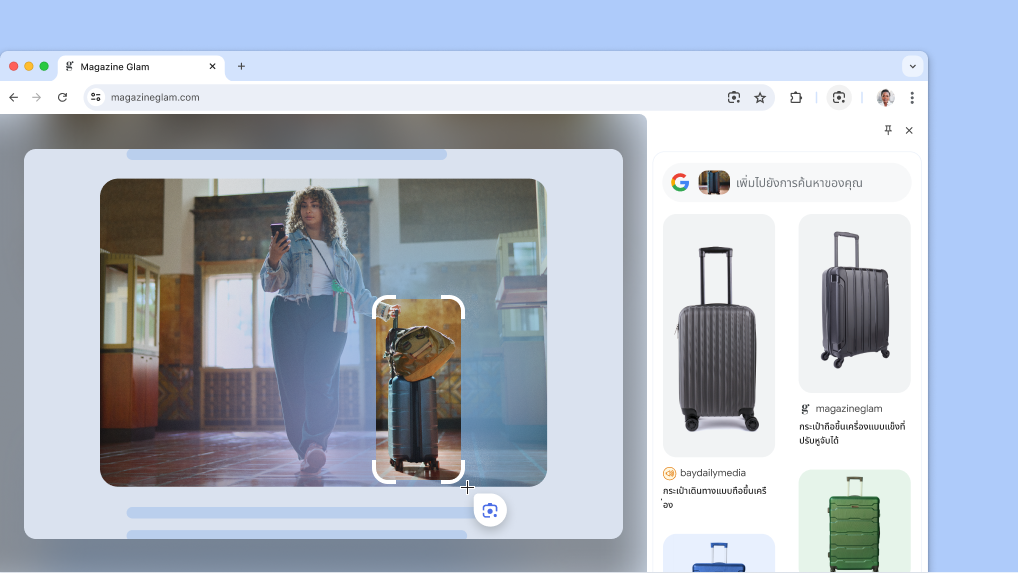
Google Lens

ค้นหาได้ทุกสิ่งบนหน้าจอ
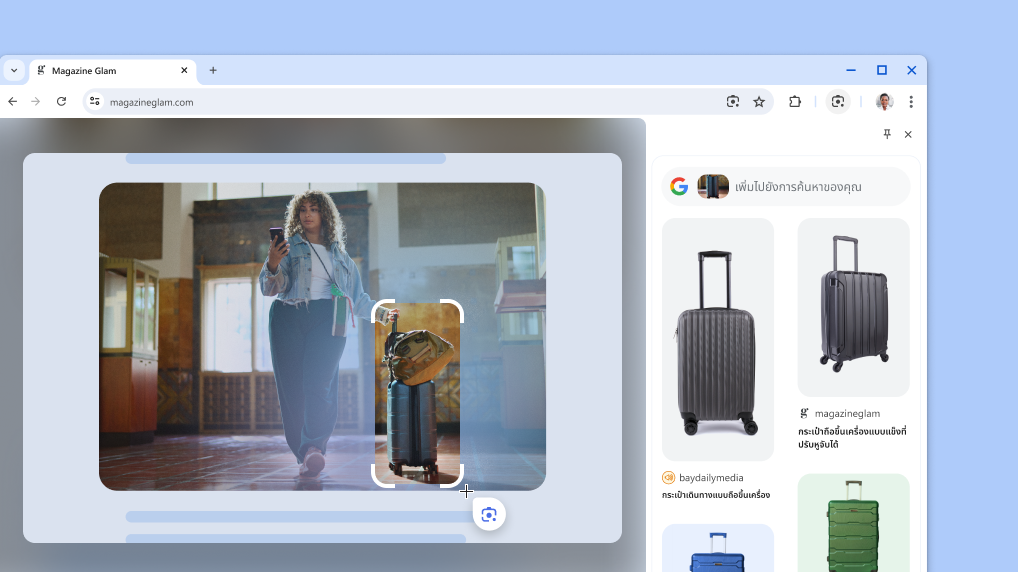
Google Lens ใน Chrome ช่วยให้ค้นหาทุกสิ่งที่คุณเห็นบนหน้าจอได้ง่ายๆ ไม่ว่าจะในวิดีโอที่กำลังดู สไลด์ในไลฟ์สด หรือรูปภาพบนหน้าเว็บ Google Lens จะแสดงคำตอบแก่คุณในแท็บนั้นโดยตรง และคุณสามารถเรียกดูข้อมูลใหม่ที่พบต่อไปได้

  1. เปิดเมนู Chrome
  2. เลือกค้นหาด้วย Google Lens
  3. คลิกเพื่อเลือกสิ่งใดก็ได้บนหน้าและลากไปที่ใดก็ได้บนหน้า
  4. ปรับคำตอบโดยพิมพ์ในช่องค้นหาที่แผงด้านข้าง
  5. เพื่อให้เข้าถึงได้รวดเร็วยิ่งขึ้น คลิกปักหมุด ในแผงด้านข้างเพื่อเพิ่มไอคอนลงในแถบเครื่องมือ
Google Lens บนหน้าผลิตภัณฑ์

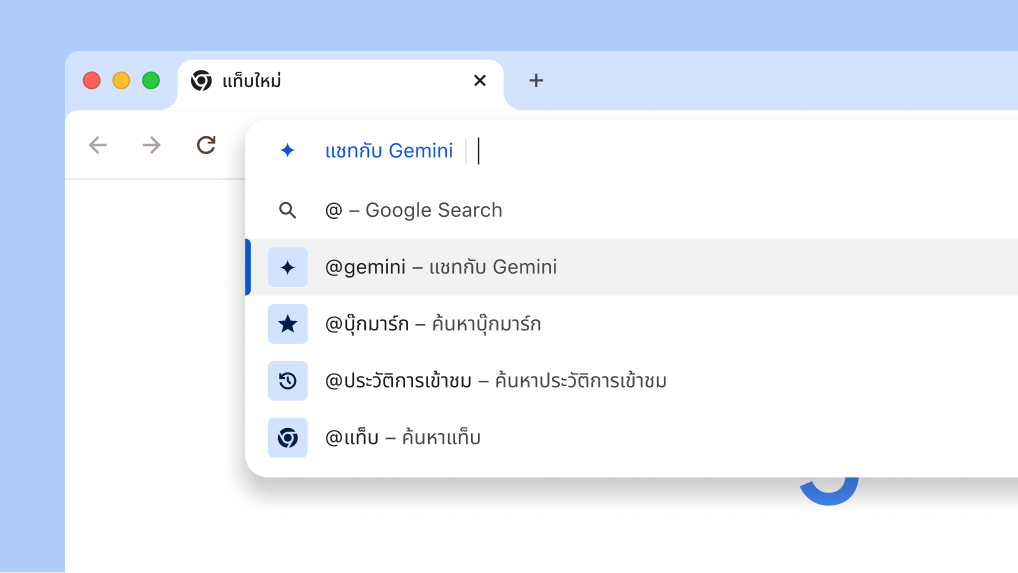
แป้นพิมพ์ลัดสำหรับ Gemini

แชทกับ Gemini จากแถบอเนกประสงค์
คุณรับความช่วยเหลือจาก Gemini ได้อย่างรวดเร็วสำหรับงานเชิงสร้างสรรค์ที่ซับซ้อน เช่น การวางแผนการเดินทางหรือการเรียนรู้เพิ่มเติมเกี่ยวกับหัวข้อใหม่ โดยใช้ทางลัดใหม่นี้ใน Chrome

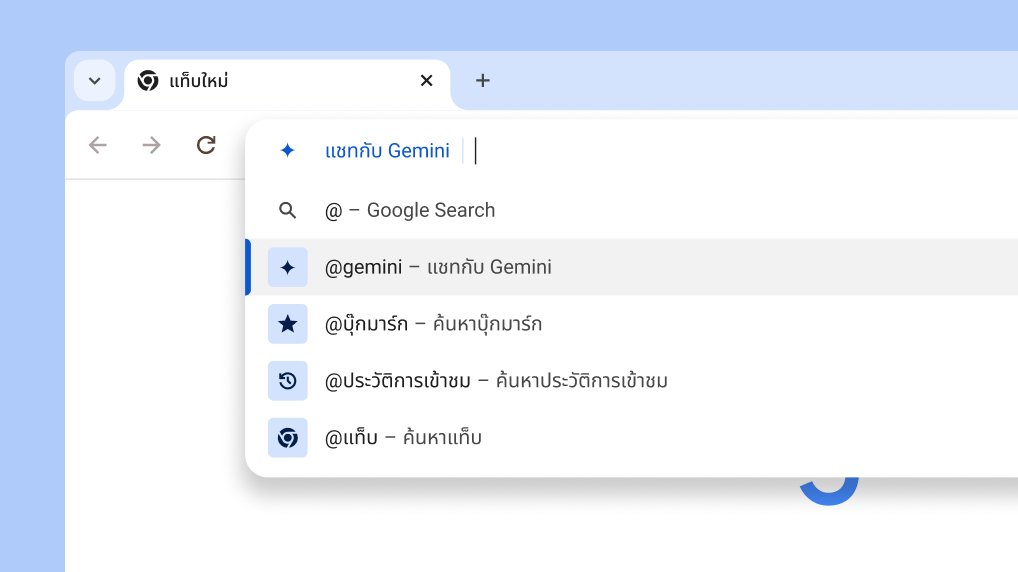
  1. พิมพ์ "@" ในแถบที่อยู่และเลือกแชทกับ Gemini
  2. เขียนพรอมต์ของคุณ
  3. รับคำตอบได้ที่ gemini.google.com
แชทกับ Gemini จากแถบที่อยู่

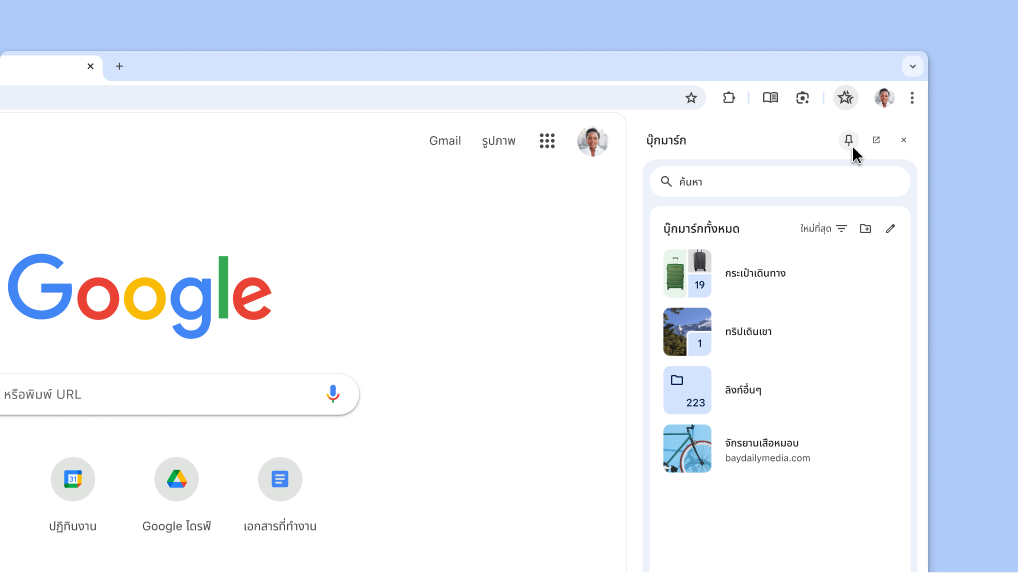
ปรับแต่ง

ปักหมุดฟีเจอร์ที่ชอบลงในแถบเครื่องมือ
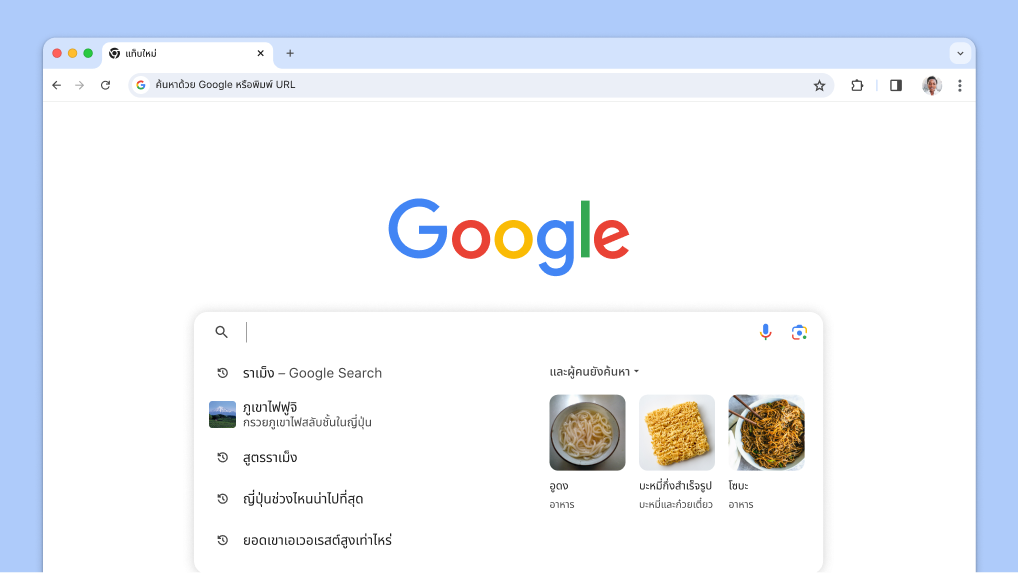
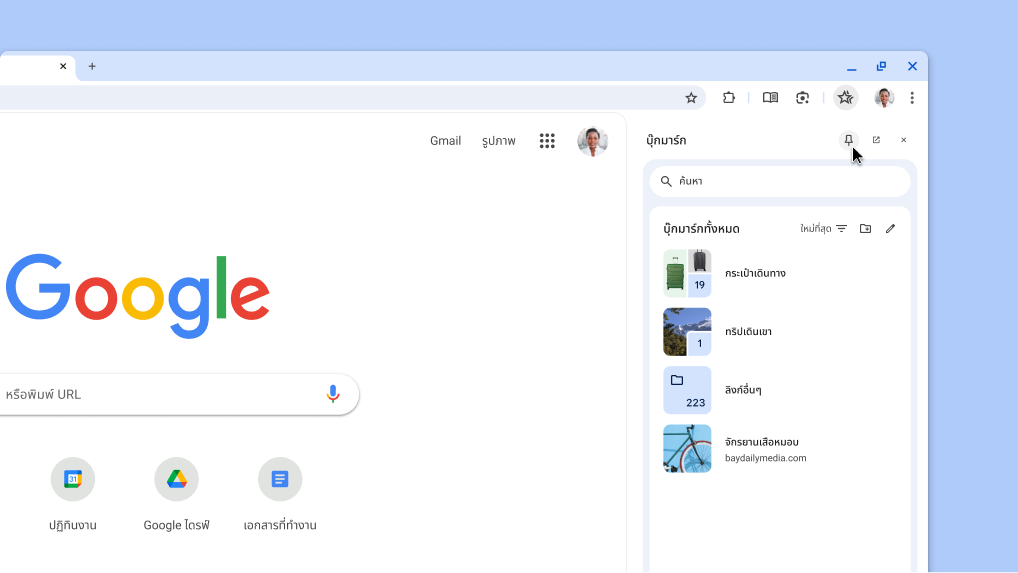
คุณสามารถปักหมุดฟีเจอร์ที่ชอบของแผงด้านข้าง เช่น บุ๊กมาร์กและโหมดการอ่าน ลงในแถบเครื่องมือ

  1. จากเมนู Chrome ให้เปิดฟีเจอร์ที่ต้องการปักหมุดโดยทำดังนี้
    • เลือกบุ๊กมาร์กและรายการ > แสดงบุ๊กมาร์กทั้งหมด
    • หรือเลือกเครื่องมือเพิ่มเติม > โหมดการอ่าน
  2. ฟีเจอร์ที่คุณเลือกจะเปิดขึ้นในแผงด้านข้าง
  3. ที่ด้านบนของแผงด้านข้าง ให้คลิกปักหมุด

เคล็ดลับ: หากต้องการเลิกปักหมุด ให้คลิกขวาที่ปุ่มในแถบเครื่องมือแล้วเลือกเลิกปักหมุด

ปักหมุดแผงด้านข้างของ Chrome ลงในแถบเครื่องมือ

การแนะนำการค้นหา

รับการแนะนำการค้นหาที่กำหนดเอง
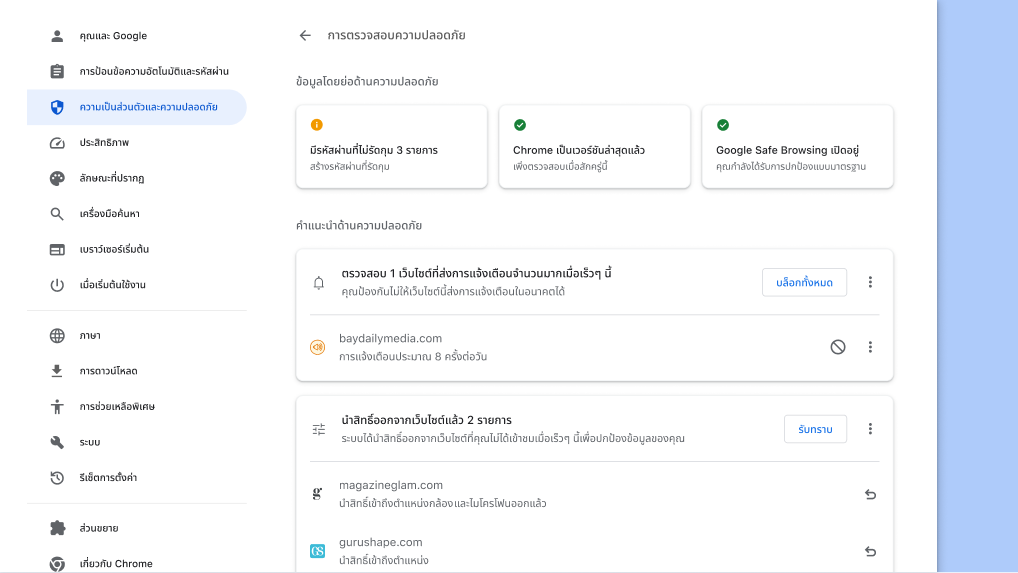
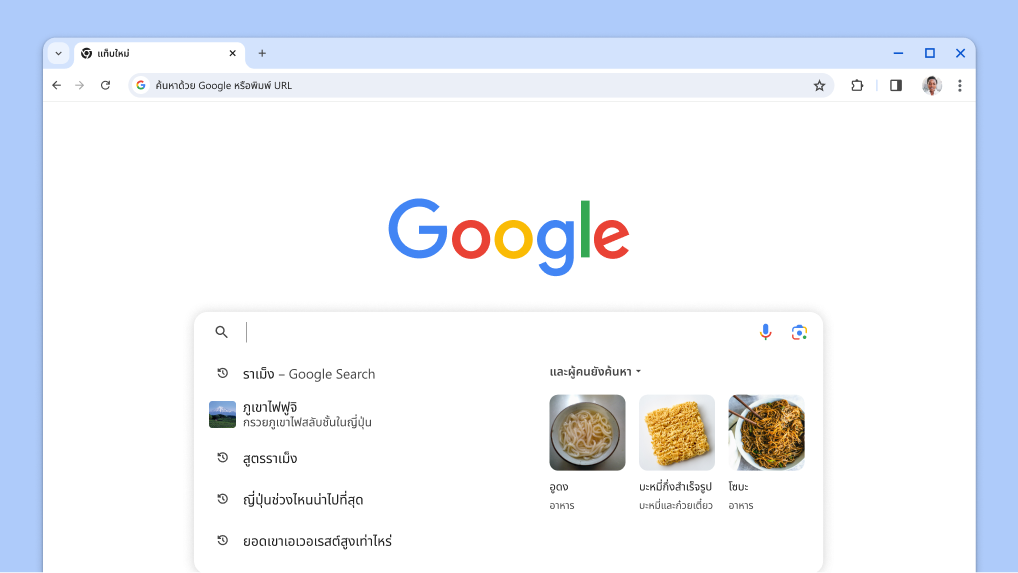
รับการแนะนำในช่องค้นหาซึ่งเกี่ยวข้องกับการค้นหาครั้งก่อนๆ ของคุณโดยอิงจากสิ่งที่คล้ายกันซึ่งคนอื่นๆ กำลังมองหา

  1. เปิดแท็บใหม่
  2. คลิกช่องค้นหาเพื่อดูการแนะนำซึ่งเกี่ยวข้องกับการค้นหาครั้งก่อนๆ ของคุณ
  3. คลิกหัวข้อต่างๆ เพื่อดูผลการค้นหา
เคอร์เซอร์แสดงอยู่ในช่องค้นหาพร้อมการค้นหาในอดีตและหัวข้อที่เกี่ยวข้องซึ่งโหลดขึ้นมาโดยอัตโนมัติ

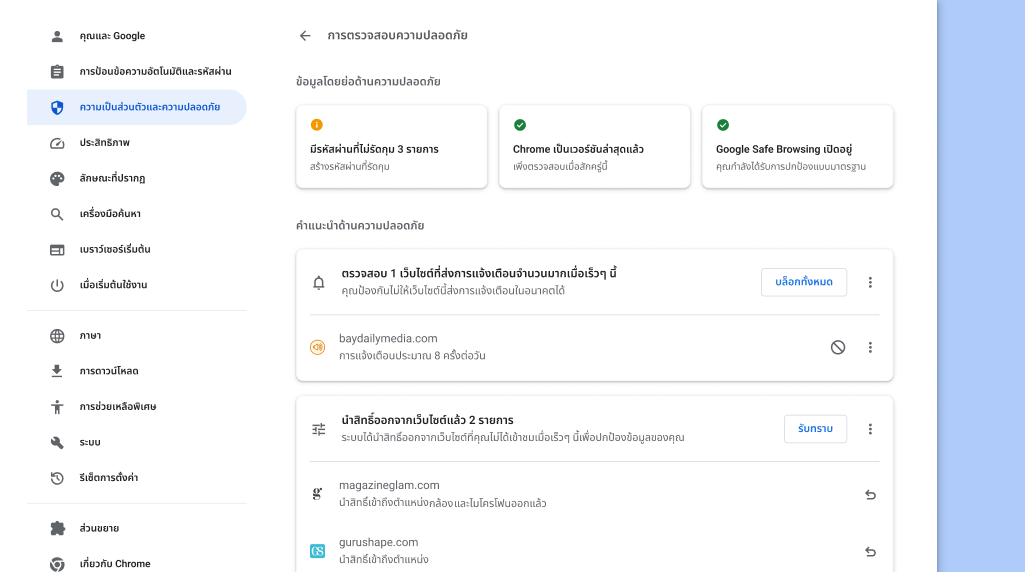
การตรวจสอบความปลอดภัย

ดูคำแนะนำด้านความปลอดภัย
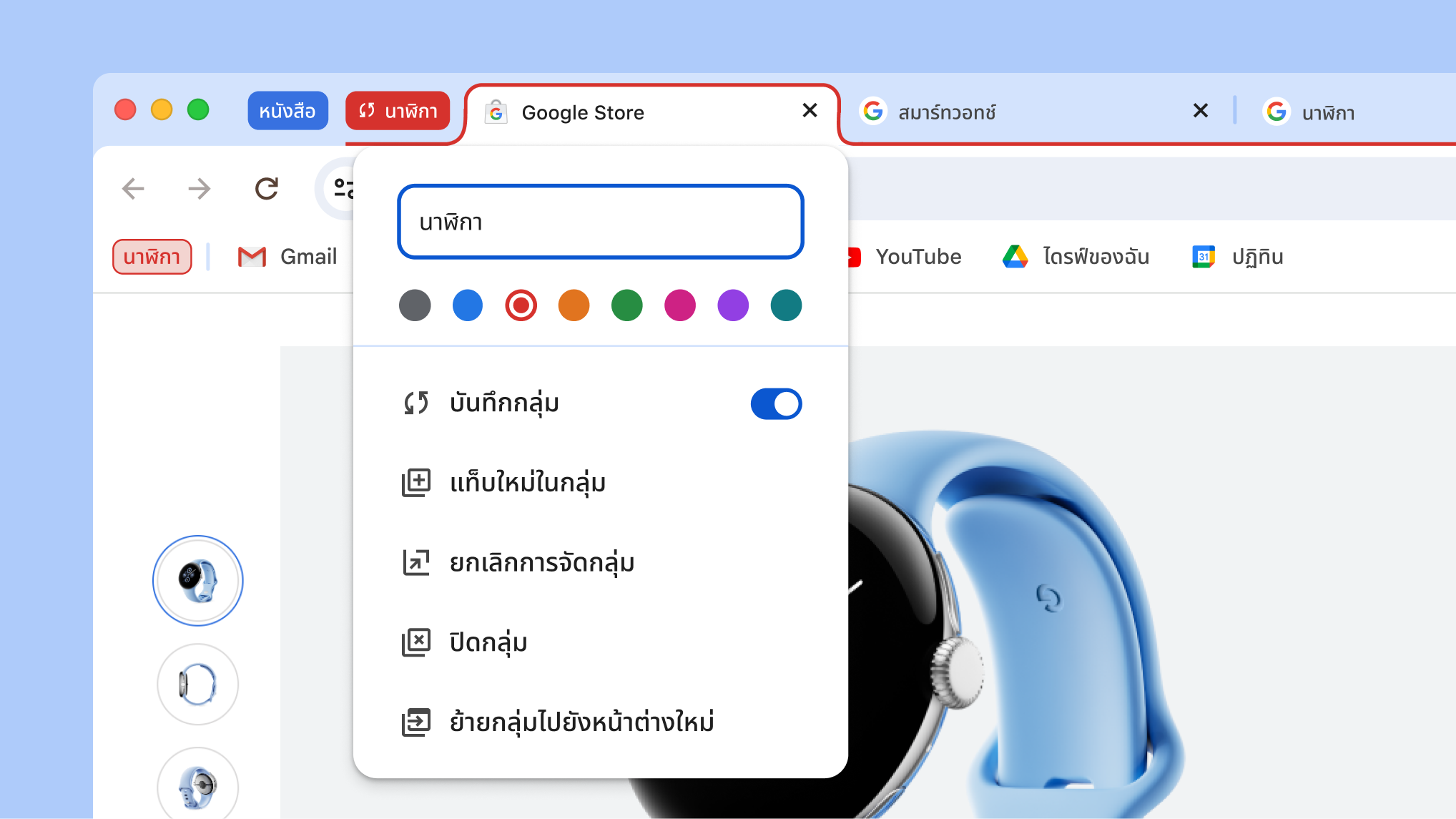
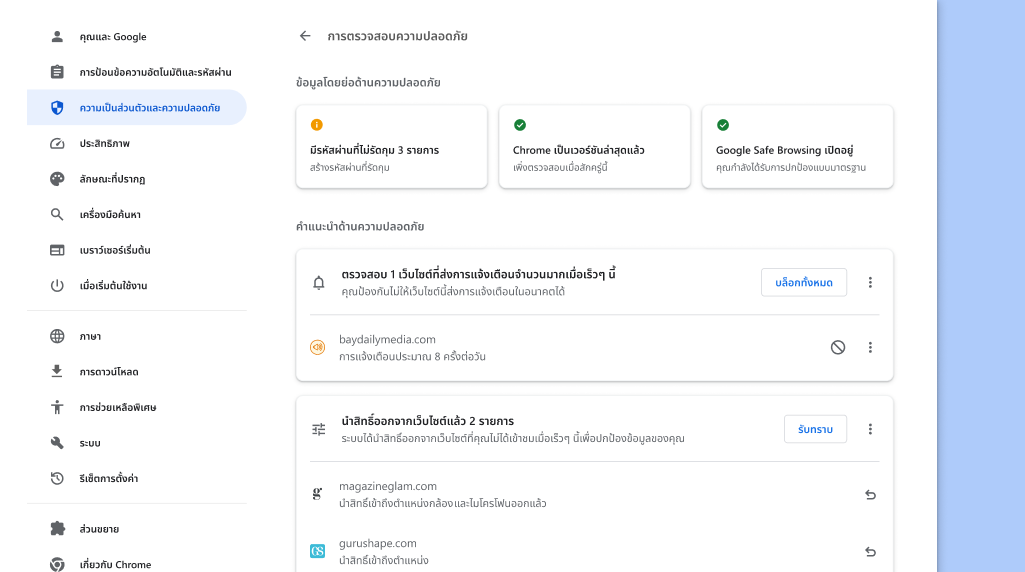
Chrome จะแจ้งให้คุณทราบเมื่อมีคำแนะนำด้านความปลอดภัยสำหรับคุณ นอกจากนี้คุณยังไปที่ได้ทุกเมื่อเพื่อดูข้อมูลเกี่ยวกับการตั้งค่าความเป็นส่วนตัวและความปลอดภัย รวมทั้งเพื่อดูว่า Chrome ช่วยให้คุณปลอดภัยได้อย่างไร

  1. ที่ด้านขวาบน ให้เปิดเมนู Chrome และเลือกการตั้งค่า
  2. คลิกความเป็นส่วนตัวและความปลอดภัย
  3. เลือกไปที่การตรวจสอบความปลอดภัย

การตรวจสอบความปลอดภัย

ดูคำแนะนำด้านความปลอดภัย
Chrome จะแจ้งให้คุณทราบเมื่อมีคำแนะนำด้านความปลอดภัยสำหรับคุณ นอกจากนี้คุณยังไปที่ได้ทุกเมื่อเพื่อดูข้อมูลเกี่ยวกับการตั้งค่าความเป็นส่วนตัวและความปลอดภัย รวมทั้งเพื่อดูว่า Chrome ช่วยให้คุณปลอดภัยได้อย่างไร

  1. ที่ด้านขวาบน ให้เปิดเมนู Chrome และเลือกการตั้งค่า
  2. คลิกความเป็นส่วนตัวและความปลอดภัย
  3. เลือกไปที่การตรวจสอบความปลอดภัย
การตรวจสอบความปลอดภัยของ Chrome ทำงานในเบื้องหลังเพื่อตรวจสอบปัญหาด้านความเป็นส่วนตัวและความปลอดภัย จากนั้นจะแสดงสถานะความปลอดภัยและคำแนะนำที่เกี่ยวข้องทั้งหมดเพื่อให้คุณปลอดภัยยิ่งขึ้น

บันทึกกลุ่มแท็บ

ซ่อนแท็บจนกว่าจะถึงเวลาที่ต้องการ
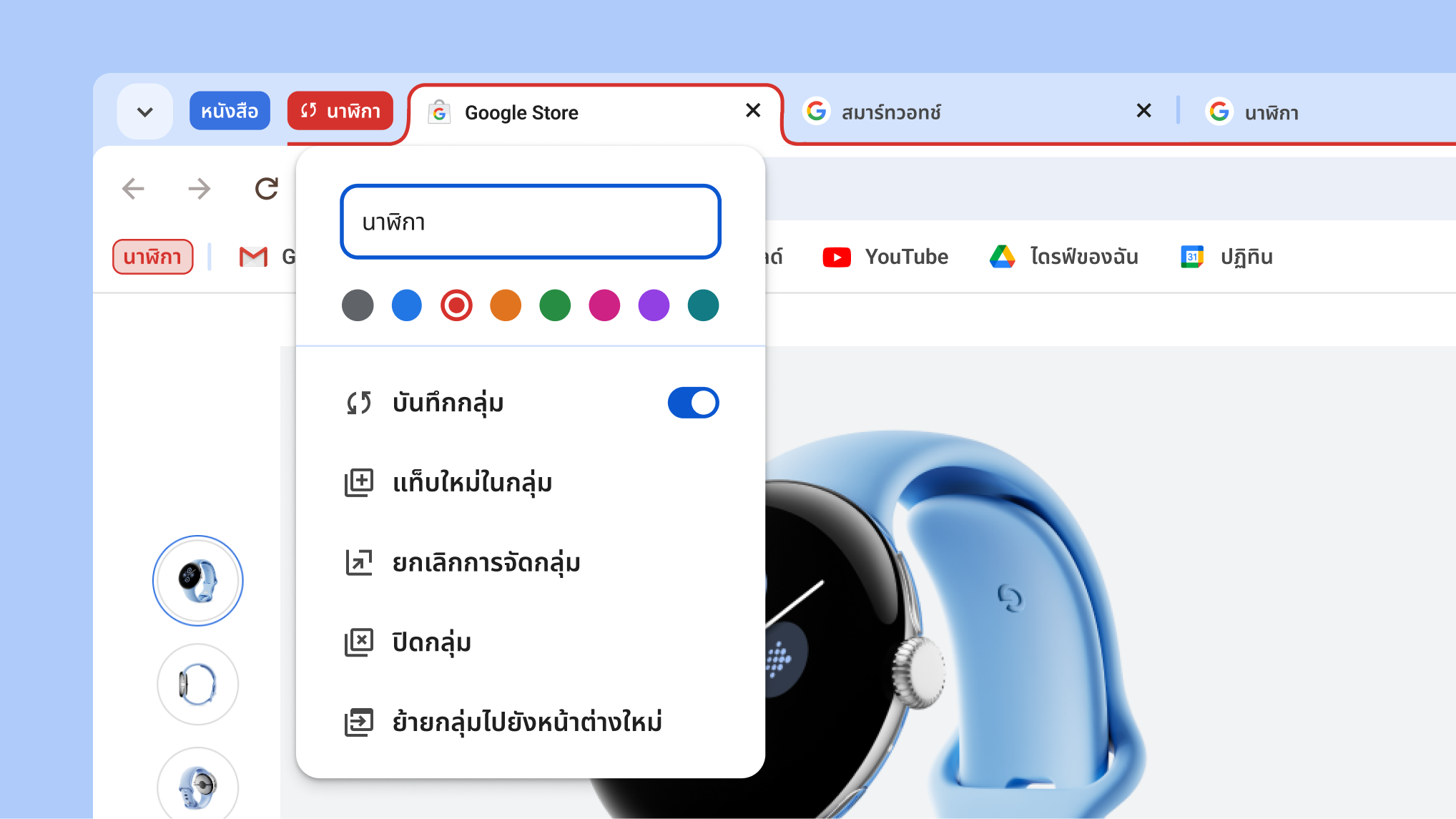
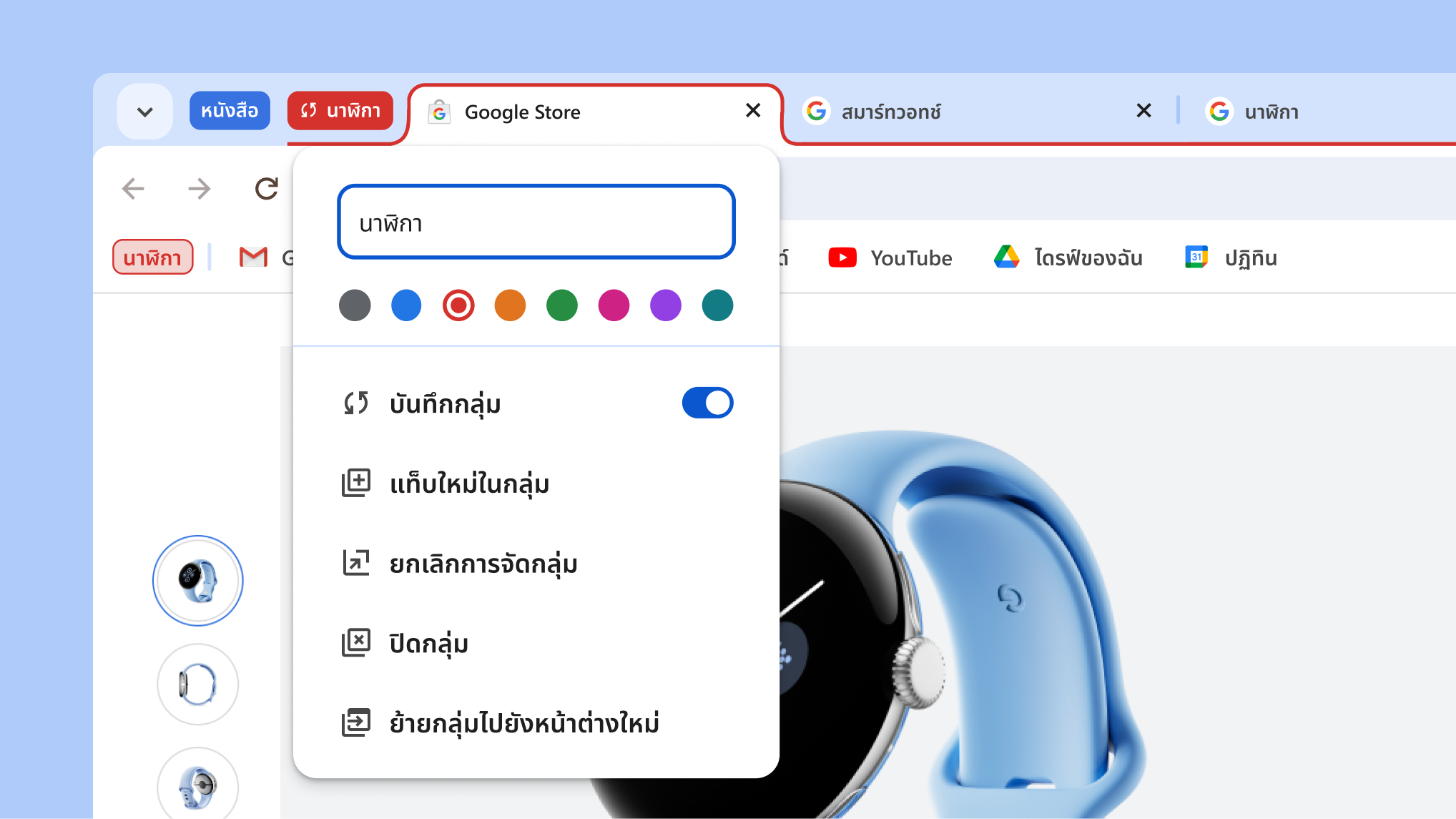
บันทึกและเปิดกลุ่มแท็บบนอุปกรณ์เดสก์ท็อปต่างๆ ได้ตามต้องการ ซึ่งช่วยให้จัดการแนวแท็บง่ายขึ้นและโฟกัสกับสิ่งที่คุณต้องทำได้ทันที

  1. คลิกขวาที่แท็บแล้วเลือกเพิ่มแท็บไปยังกลุ่ม
  2. เปิดบันทึกกลุ่มแล้วกลุ่มจะแสดงในแถบบุ๊กมาร์ก
  3. หากต้องการลบกลุ่มออกจากแนวแท็บแต่ยังเก็บกลุ่มไว้ใช้ภายหลัง ให้คลิกขวาที่ส่วนหัวของกลุ่มแล้วเลือกซ่อน
  4. บนอุปกรณ์เดสก์ท็อปเครื่องอื่น ให้ลงชื่อเข้าใช้และดูกลุ่มในแถบบุ๊กมาร์ก

เคล็ดลับ: คลิกส่วนหัวของกลุ่มในแนวแท็บเพื่อยุบกลุ่ม

เมนูกลุ่มแท็บเปิดขึ้น แสดงตัวเลือกใหม่สำหรับบันทึกและซ่อนกลุ่ม

Google แปลภาษา

แปลหน้าเว็บโดยอัตโนมัติ
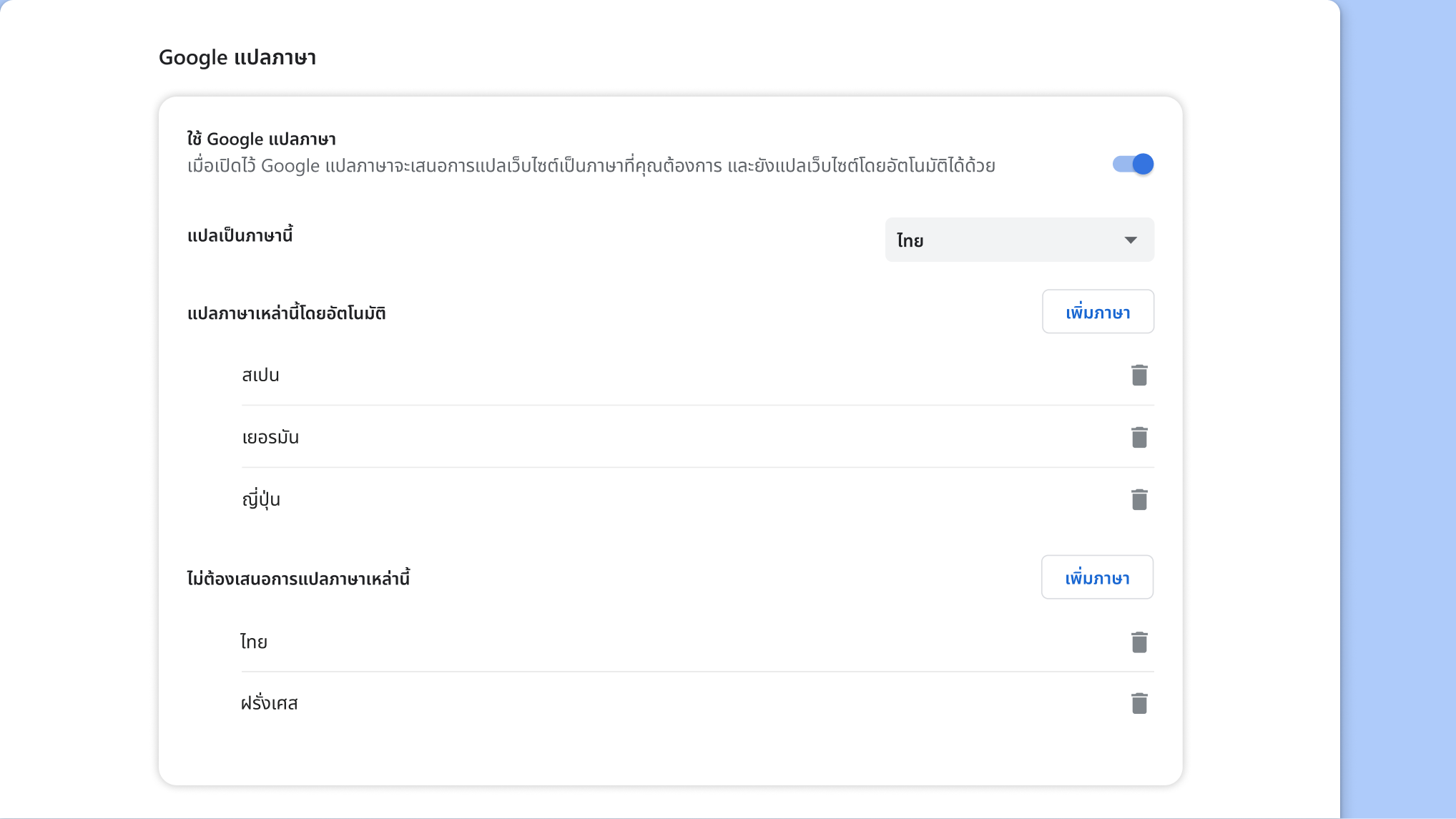
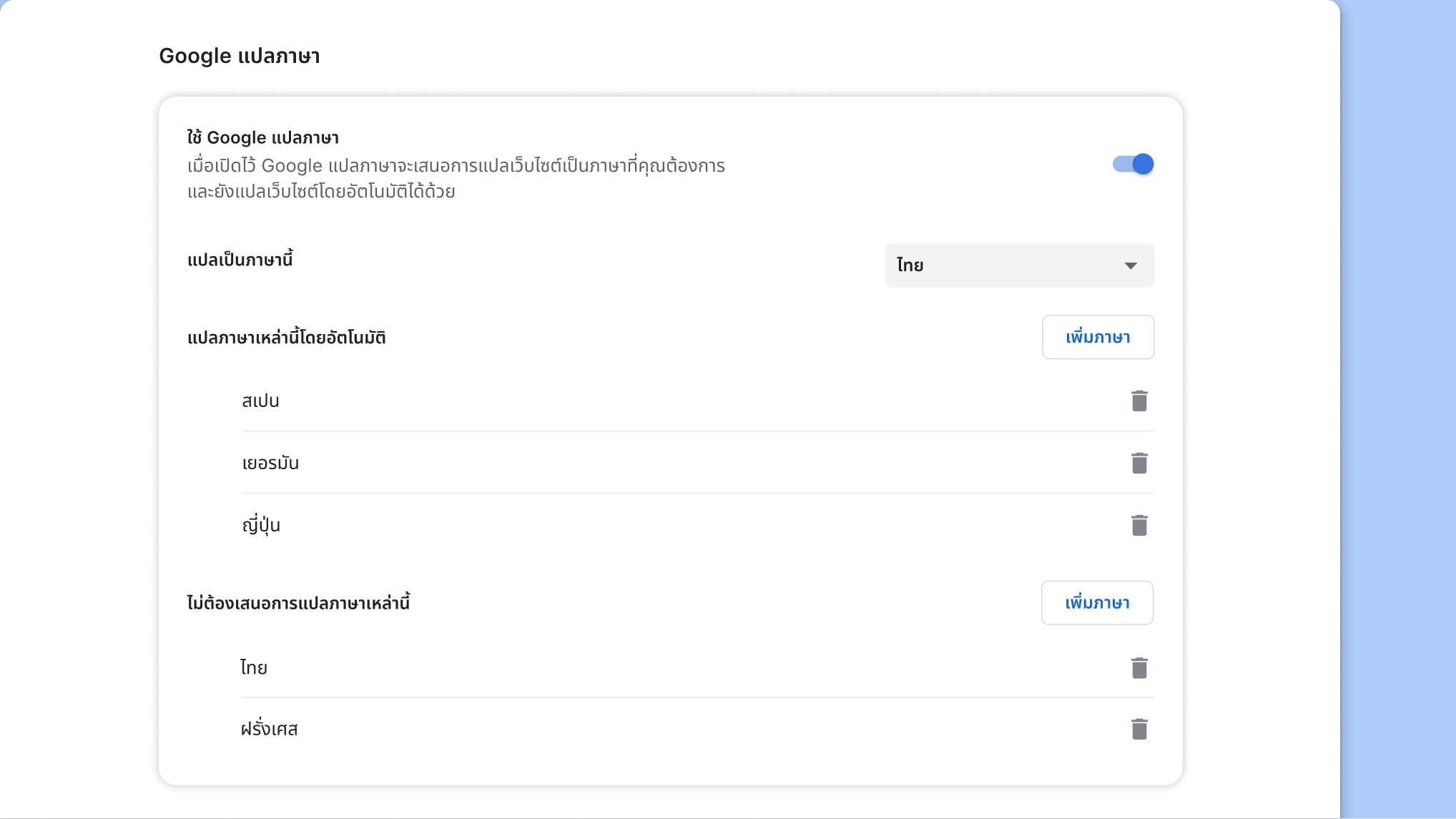
แปลหน้าเว็บเป็นภาษาต่างๆ ที่ต้องการโดยอัตโนมัติ

  1. เปิดเมนู Chrome แล้วเลือกการตั้งค่า
  2. เลือกภาษาในเมนูด้านข้าง
  3. เปิดใช้ Google แปลภาษาแล้วปรับแต่งตัวเลือกของคุณ
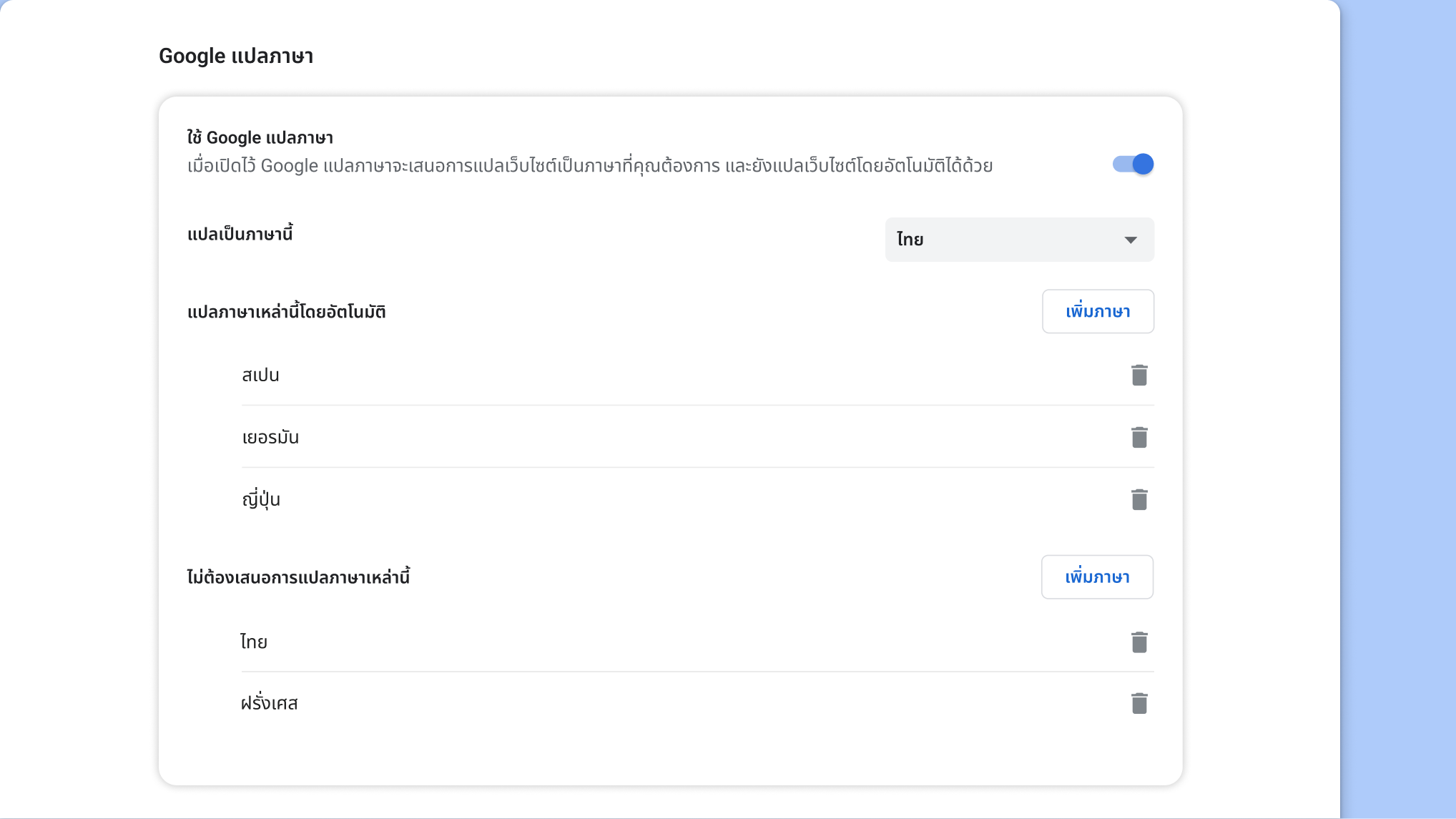
หน้าการตั้งค่า Google แปลภาษาใน Chrome